Bereich II: Filterprofile
Im Bereich Filterprofile werden erstellte Filterprofile für einen schnellen Wechsel von Filterkombinationen als Schaltflächen dargestellt.
Wird der Aktennavigator geöffnet wird das Filterprofil mit der Bezeichnung Standard als Default benutzerspezifisch voreingestellt. Die Ergebnisliste stellt sich entsprechend der Filteroptionen dar.
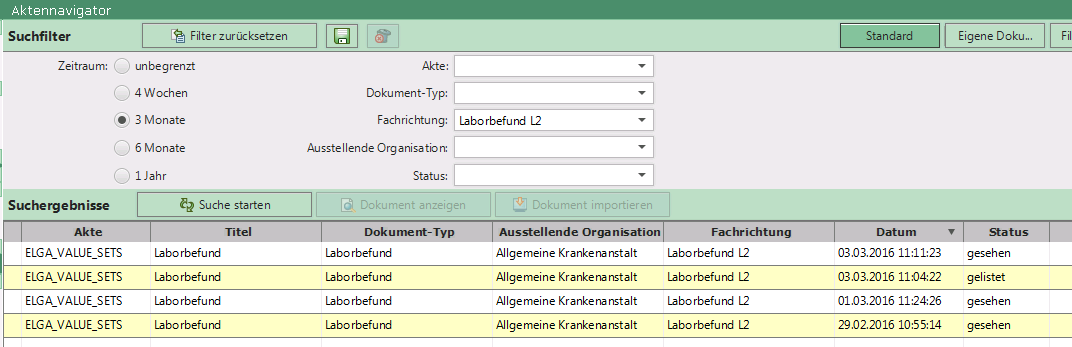
In der obigen Darstellung wird beim Öffnen des Aktennavigators das Filterprofil Standard aktiv und filtert auf Laborbefunde der letzten 3 Monate zum Patienten.
Festlegen des Standard Filterprofils
Die Festlegung des Standard-Profils ermöglicht einen standardisierten Einstieg für die Einsichtnahme in ELGA und kann helfen, sich wiederholende Eingaben von immer gleichen Filteroptionen zu minimieren. Das Standard-Profil wird benutzerspezifisch abgespeichert.
Achten Sie darauf, dass das Filterprofil Standard ausgewählt ist. Ändern Sie nun die Filteroptionen nach Ihren Anforderungen durch entsprechende Auswahl ab.
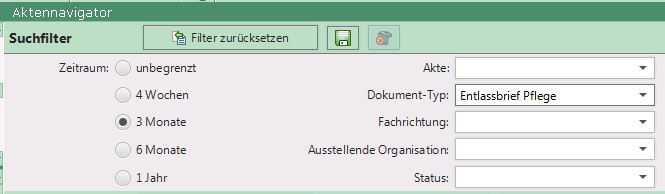
Als Fragestellung kann dienen:
Gib mir die Pflegeberichte des Patienten der letzten 3 Monate!
1. Wählen Sie im Zeitraum die Option 3 Monate.
2. Wählen Sie beim Dokumenten-Typ den Eintrag Entlassbrief Pflege.
3. Klicken Sie auf Speichern.
4. Belassen Sie im Dialog den Filtername Standard und klicken Sie auf OK.
5. Das Filterprofil ist nun mit den Filteroptionen gespeichert und wird bei jedem erneuten Öffnen des Aktennavigators benutzerspezifisch vorbelegt.
Neues Filterprofil anlegen
Um ein neues, zusätzliches Filterprofil anzulegen gehen Sie alternativ wie folgt vor:
• Klicken Sie auf Filter zurücksetzen und achten Sie darauf, dass kein weiterer (Standard-) Filter vorbelegt ist.
oder
• Nutzen Sie bereits vorhandene Filtereinstellungen und erweitern Sie diese in einem neuen Filterprofil indem Sie mit einem vorhandenen Profil starten. Erstellen Sie einen Filter mit einer neuen Fragestellung wie z.B.:
• Gib mir zeitlich unbegrenzt alle Laborbefunde zum Patienten, die ich noch nicht gesehen oder gelesen habe.
1. Wählen Sie im Zeitraum Unbegrenzt.
2. Wählen Sie beim Dokumententyp Laborbefund.
3. Wählen Sie beim Status die Einträge Gelistet und Neu.
4. Klicken Sie auf Speichern.
5. Ändern Sie im Dialog den Filternamen oder geben Sie erstmalig einen Filternamen für dieses Profil ein (idealerweise eine kurze, treffende Beschreibung wie Labor_Neu).
6. Klicken Sie auf OK.
Als Ergebnis steht Ihnen das Filterprofil LaborNeu in den Filterprofilen zusätzlich zur Verfügung. Reicht der vorhandene Platz nicht mehr aus für die Darstellung der Filterprofile so sind diese über eine ausklappbare Liste mittels Pfeil am rechten Rand erreichbar.
Filterprofil Ändern
Um ein Filterprofil zu ändern, wählen Sie das betreffende Profil aus und gehen anschließend wie folgt vor:
Sie haben das Profil LaborNeu ausgewählt für eine Änderung.
1. Wählen Sie im Zeitraum 3 Monate.
2. Wählen Sie beim Dokumententyp Laborbefund.
3. Wählen Sie beim Status die Einträge Gelistet und Neu.
4. Klicken Sie auf Speichern.
5. Belassen Sie im Dialog den Filternamen ansonsten wird ein zusätzliches, neues Filterprofil angelegt.
6. Klicken Sie auf OK.
Filterprofil Löschen
Wird ein Filterprofil obsolet kann es aus der Ansicht der Filterprofile entfernt werden. Wählen Sie zunächst das zu löschende Filterprofil aus.
Das Filterprofil LaborNeu wurde ausgewählt.
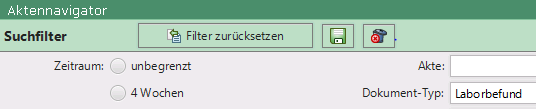
1. Klicken Sie auf die Schaltfläche  Löschen
Löschen2. Bestätigen Sie das Löschen im Dialog und klicken Sie auf OK.
3. Das Filterprofil wird aus der Ansicht gelöscht.
