Textbausteine suchen
Im Inhaltsbereich Suche können Sie nach vorhandenen Textbausteinen suchen. Die Textvorlage für die Textarten
• Mailbetreff (Kürzel Standardbetreff)
• Buchungstext1 (Kürzel Standardtext1)
• Buchungstext2 (Kürzel Standardtext2)
wird systemseitig ausgeliefert und enthält die verfügbaren Platzhalter.
Sie können nach Textteilen suchen, indem Sie mit dem Joker % arbeiten. Beispielsweise suchen Sie Textbausteine mit Inhalt „Mail“. Hierfür suchen Sie dann nach %mail. Es wird nicht auf Groß- und Kleinschreibung geachtet.
Die Einrichtung, in der man aktuell angemeldet ist, wird vorgeblendet und kann nicht geändert werden. Die Textbausteine werden im Standard der aktuellen Einrichtung zugeordnet. In der Spalte Einrichtung im Inhaltsbereich Textbausteine kann alternativ eine andere Einrichtung zugewiesen werden. Ist dort kein Eintrag vorhanden, ist der Textbaustein global auf der Datenbank verwendbar.
Im Kontrollelement Wirtschafts- und Versorgungsbereich suchen Sie nach Textbausteinen, die für einen bestimmten Wirtschafts- und Versorgungsbereich angelegt wurden (Spalte Wirtschafts- und Versorgungsbereich im Inhaltsbereich Textbausteine). Sie können in diesem Feld aus allen Kürzeln der vorhandenen Organisationseinheiten vom Typ Wirtschafts- und Versorgungsbereich in der angemeldeten Einrichtung auswählen.
Im Kontrollelement Kürzel suchen Sie nach der Kurzbezeichnung (Spalte Kürzel im Inhaltsbereich Textbausteine).
Im Kontrollelement Text können Sie nach Inhalten aus den Textvorlagen suchen. Die Textvorlagen sind unterhalb der Expansionszeilen hinterlegt und können über die Schaltfläche  in der Expansionszeile eingeblendet werden. Möchten Sie sämtliche Textvorlagen anzeigen, klicken Sie auf die Spaltenüberschrift
  .
.
in der Expansionszeile eingeblendet werden. Möchten Sie sämtliche Textvorlagen anzeigen, klicken Sie auf die Spaltenüberschrift .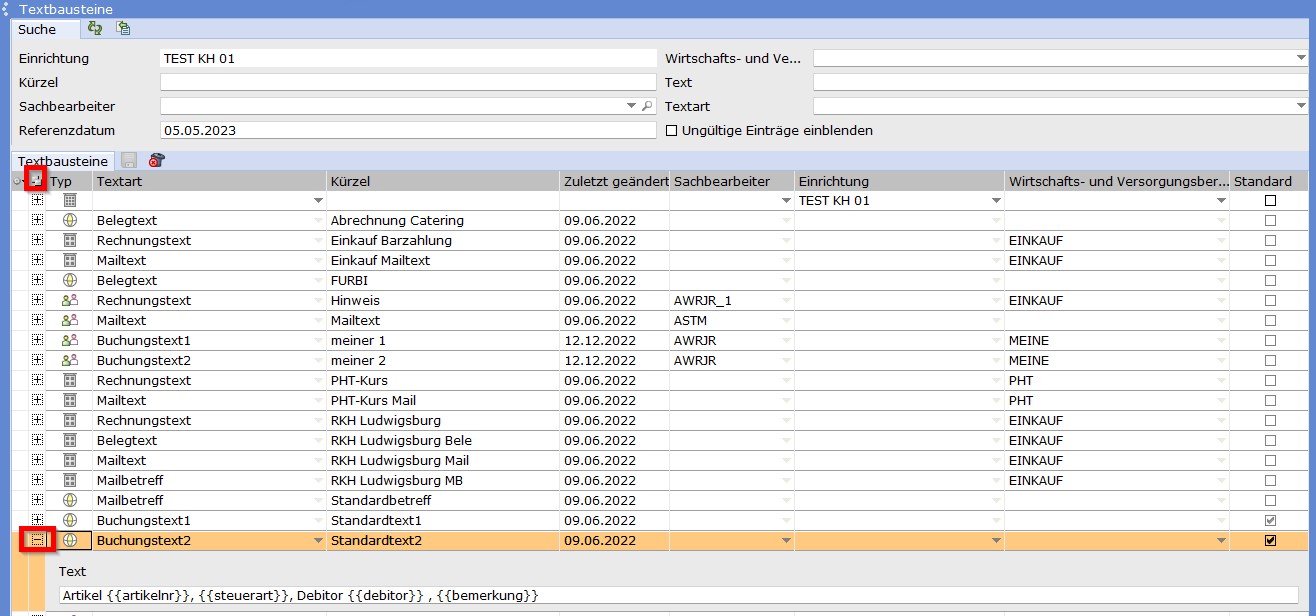
Im Kontrollelement Sachbearbeiter können Sie die Suche einschränken auf Textbausteine, die für bestimmte Benutzer angelegt wurden (Spalte Sachbearbeiter im Inhaltsbereich Textbausteine). Sie können in diesem Feld aus allen Benutzer-Kürzeln, die in ORBIS hinterlegt sind, auswählen. Über F3 oder  öffnen Sie die Benutzer-Übersicht und können dort den Sachbearbeiter auch über Name suchen und auswählen.
öffnen Sie die Benutzer-Übersicht und können dort den Sachbearbeiter auch über Name suchen und auswählen.Im Auswahldialog Textart kann man die Suche auf eine bestimmte Textart einschränken.
Als Referenzdatum wird das Tagesdatum vorgeblendet. Das Datum kann entfernt oder überschrieben werden.
Wird das Kontrollkästchen Ungültige Einträge einblenden angehakt, werden zusätzlich die stornierten Einträge angezeigt. Im Inhaltsbereich Textbausteine wird die Spalte Storno mit dem Stornodatum hinzugefügt.
Über die Schaltfläche  Liste aktualisieren können Sie die Suche aktualisieren. Über
  Suchkriterien zurücksetzen können Sie die Suchparameter auf den Standard-Wert zurücksetzen.
Liste aktualisieren können Sie die Suche aktualisieren. Über Suchkriterien zurücksetzen können Sie die Suchparameter auf den Standard-Wert zurücksetzen.