Suchfilter-Profile
Sie können sich individuelle Suchfilter-Vorlagen für die Suche nach Rechnungen der Sonstigen Fakturierung definieren.
Um individuelle Suchfilter-Vorlagen anzulegen, gehen Sie wie folgt vor:
Öffnen Sie die Sonstige Fakturierung > Rechnungsübersicht.
Ändern Sie die Standard-Parameter (z. B. Deaktivieren des Kontrollkästchens Status ‘Gebucht’ anzeigen) und klicken Sie auf das Zahnrad >  Einstellung neu anlegen, um die gesetzten Einstellungen als Suchvorlage zu speichern.
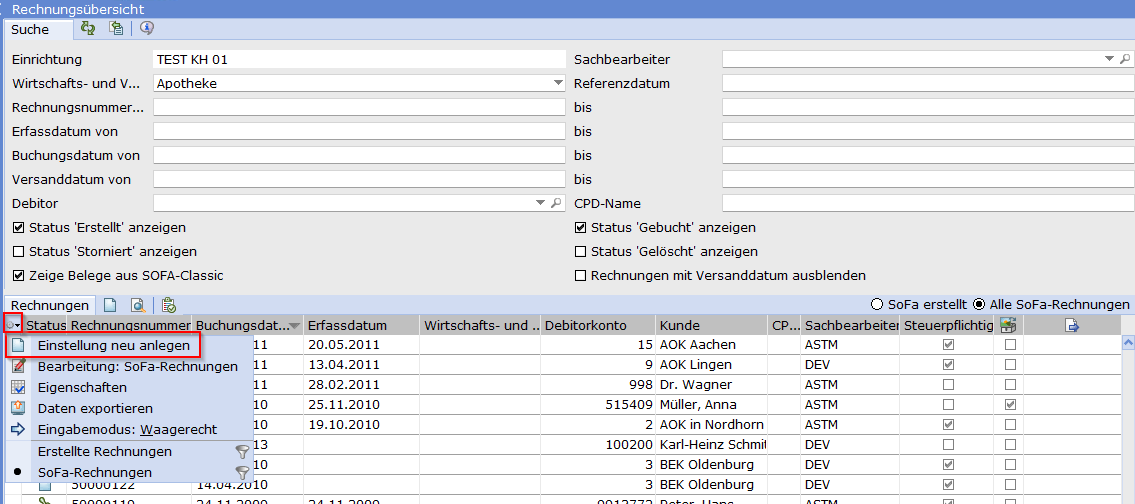
Einstellung neu anlegen, um die gesetzten Einstellungen als Suchvorlage zu speichern.Es öffnet sich der Anwendungsbereich Listeneinstellungen. Vergeben Sie einen Namen und eine Beschriftung für die Suchvorlage. Der Eintrag in Beschriftung wird dann als Optionsfeld in den Inhaltsbereich Rechnungen übernommen. Über einen Eintrag in dem Feld Gruppe können mehrere Filterprofile gruppiert werden und werden dann über einen Auswahldialog angezeigt.
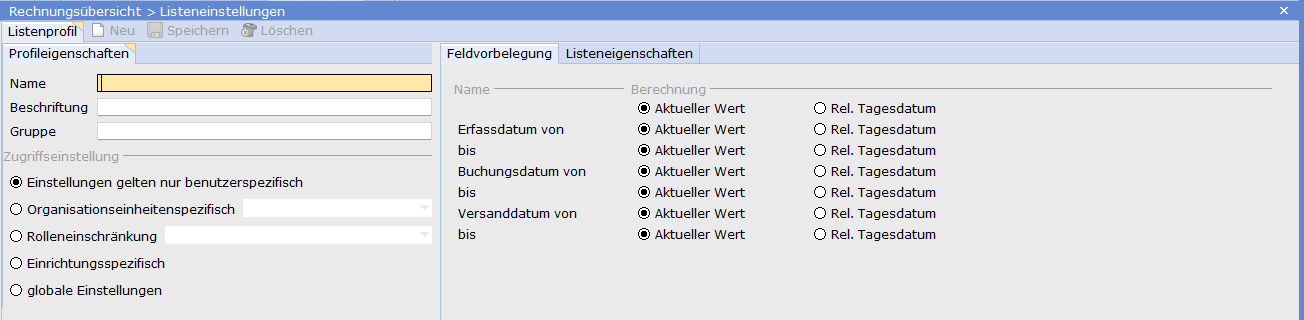
Für die Anlage von benutzerübergreifenden Filter-Vorlagen ist eine separate Berechtigung erforderlich:
Systemadministration > Rollenübersicht > [Rollenakte] > Registerkarte Berechtigungen > NICE Übergreifende Funktionale Rechte > Funktionale Rechte > NICE Kontrollcenter erweitert
• Listenprofile: globale Listenprofile bearbeiten
Mit diesem Recht können Sie Suchfilter anlegen, die übergreifend (Orga-Einheiten- oder Rollenbezogen, Einrichtungsspezifisch oder global) an der Oberfläche sichtbar sind.
Mit diesem Recht können Sie Suchfilter anlegen, die übergreifend (Orga-Einheiten- oder Rollenbezogen, Einrichtungsspezifisch oder global) an der Oberfläche sichtbar sind.
• Listenprofile: Benutzerdefaults von Listenprofilen bearbeiten
Mit diesem Recht kann ein Listenprofil als Standard-Suchfilter definiert werden (Kontrollkästchen Default, falls nicht bereits eine Einstellung gewählt wurde in den Listeneinstellungen).
Mit diesem Recht kann ein Listenprofil als Standard-Suchfilter definiert werden (Kontrollkästchen Default, falls nicht bereits eine Einstellung gewählt wurde in den Listeneinstellungen).
Benutzerspezifische Listeneinstellungen können ohne weitere Berechtigung vorgenommen werden.
Je nach Berechtigung können Sie die Suchfilter benutzerbezogen oder benutzerübergreifend anlegen (hier bspw. über eine Zuordnung nach Rollen).
Auf der rechten Seite können Sie Feldvorbelegungen (hier bspw. alle Rechnungen der letzten 3 Monate (-90 Tage)) definieren und über die Registerkarte Listeneigenschaften können Spalten im Standard ausgeblendet und die automatische Suche deaktiviert werden.
Nachdem die Suchvorlage über die Schaltfläche  Speichern gespeichert wurde, ist sie im Suchdialog sichtbar.
Speichern gespeichert wurde, ist sie im Suchdialog sichtbar.Sie können weitere Suchvorlagen anlegen, die dann ebenfalls eingeblendet werden.

Die Suchvorlagen können über das Zahnrad ausgewählt, bearbeitet und gelöscht werden.
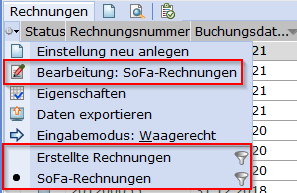
Möchten Sie eine Suchvorlage bearbeiten, wählen Sie die Suchvorlage, nehmen Sie die Änderungen vor und klicken Sie auf  Bearbeitung: "xxx" (hier bspw. SoFa-Rechnungen). Sie können die Änderung direkt speichern über Speichern.
Bearbeitung: "xxx" (hier bspw. SoFa-Rechnungen). Sie können die Änderung direkt speichern über Speichern.Möchten Sie die Vorlage löschen, betätigen Sie die Schaltfläche  Löschen im Bearbeiten-Dialog.
Löschen im Bearbeiten-Dialog.