ORBIS - Konverter Batch-Job (Autostart)
Konverter mittels einer Batch-Datei starten
Um ausgehende und eingehende Dateien und Nachrichten automatisch zu verarbeiten steht die Terminverwaltung (siehe Kapitel „Datei“ > „Automatische Bearbeitung“) im Konverter zur Steuerung zur Verfügung. Allerdings muss der Konverter zu diesen eingestellten Zeiten immer aktiv sein.
Es besteht allerdings die Möglichkeit den Konverter bzw. die Automatische Bearbeitung über einen Batch-Job zu starten.
Ist die automatische Bearbeitung beendet, beendet sich der Konverter und auch ORBIS selbstständig.
Die LOG-Datei wird hierbei auch erstellt.
Die Aufrufparameter des Konverters beinhalten die Parameter für die automatische Bearbeitung.
Beispiel einer Batchdatei:
 oder
oder

oderEs gibt zwei Varianten den Batchjob zu verwenden:
• Variante A:
Fügen Sie folgenden Aufrufparameter vor dem Parameter „connect…“ ein:
Fügen Sie folgenden Aufrufparameter vor dem Parameter „connect…“ ein:
skipOrgaUnitSelection=TRUE
Dieser Parameter überspringt, wenn möglich, die Organisationseinheiten-Auswahl beim Starten von NICE. Es wird versucht, anhand der Haupteinrichtung / Hauptorganisationseinheit des Benutzers bzw. der zuletzt verwendeten Parameter die Auswahl zu überspringen.
Ihr Batchjob könnte dann beispielhaft so aussehen:
Z:\orbis\dll\orbis.exe skipOrgaUnitSelection=TRUE
connect=KONV/konv@qmde4260 autostart=7300[autorun=0000000000001100] JOBMODE=TRUE
• Variante B:
Sie können für die automatische Anmeldung an NICE auch die Einrichtung, die Fachabteilung und Station für diesen Aufruf vorgeben.
Fügen Sie folgenden Aufrufparameter vor dem Parameter „connect…“ ein:
skipOrgaUnitSelection=TRUE facility="TEST KH 01" orgaUnit1=ABT01 orgaUnit2=ST01
Die Werte in roter Schrift müssen mit Ihren individuellen Werten ersetzt werden. Es handelt sich hierbei nur um Beispielwerte.
Kürzel der Einrichtung = TEST KH 01
Kürzel der Fachabteilung = ABT01
Kürzel der Station = ST01
Ihr Batchjob könnte dann beispielhaft so aussehen:
Z:\orbis\dll\orbis.exe skipOrgaUnitSelection=TRUE facility="TEST KH 01" orgaUnit1=ABT01 orgaUnit2=ST01 connect=KONV/konv@qmde4260 autostart=7300[autorun=0000000000001100] JOBMODE=TRUE
Beschreibung der Batchdatei:
• Z -> das Installationsverzeichnis von ORBIS.
• Aufruf -> \orbis\dll\orbis.exe skipOrgaUnitSelection=TRUE facility="TEST KH 01"
orgaUnit1=ABT01 orgaUnit2=ST01 connect=KONV/konv@qmde4260
autostart=7300[autorun=0000000000001100] JOBMODE=TRUE
orgaUnit1=ABT01 orgaUnit2=ST01 connect=KONV/konv@qmde4260
autostart=7300[autorun=0000000000001100] JOBMODE=TRUE
Der Aufruf im Detail:
• orbis oder orbis.exe
ORBIS starten
ORBIS starten
• skipOrgaUnitSelection=TRUE
Parameter zum Überspringen der Organisationseinheiten-Auswahl
Parameter zum Überspringen der Organisationseinheiten-Auswahl
• facility="TEST KH 01"
Der Parameter definiert, welche patientenführende Einrichtung (hier: TEST KH 01) beim Öffnen der Organisationseinheiten-Auswahl selektiert wird.
Voraussetzung ist eine gültige Berechtigung für die angegebene Einrichtung.
Angegeben wird das Kürzel der zu verwendenden Einrichtung.
Der Parameter definiert, welche patientenführende Einrichtung (hier: TEST KH 01) beim Öffnen der Organisationseinheiten-Auswahl selektiert wird.
Voraussetzung ist eine gültige Berechtigung für die angegebene Einrichtung.
Angegeben wird das Kürzel der zu verwendenden Einrichtung.
• orgaUnit1=ABT01
Der Parameter definiert, welche übergeordnete Organisationseinheit (hier: ABT01) beim Öffnen der Organisationseinheiten-Auswahl selektiert wird.
Voraussetzung ist eine gültige Berechtigung für die angegebene Organisationseinheit.
Angegeben wird das Kürzel der zu verwendenden Organisationseinheit.
Der Parameter definiert, welche übergeordnete Organisationseinheit (hier: ABT01) beim Öffnen der Organisationseinheiten-Auswahl selektiert wird.
Voraussetzung ist eine gültige Berechtigung für die angegebene Organisationseinheit.
Angegeben wird das Kürzel der zu verwendenden Organisationseinheit.
• orgaUnit2=ST01
Der Parameter definiert, welche untergeordnete Organisationseinheit (hier: ST01) beim Öffnen der Organisationseinheiten-Auswahl selektiert wird.
Voraussetzung ist eine gültige Berechtigung für die angegebene Organisationseinheit.
Angegeben wird das Kürzel der zu verwendenden Organisationseinheit.
Der Parameter definiert, welche untergeordnete Organisationseinheit (hier: ST01) beim Öffnen der Organisationseinheiten-Auswahl selektiert wird.
Voraussetzung ist eine gültige Berechtigung für die angegebene Organisationseinheit.
Angegeben wird das Kürzel der zu verwendenden Organisationseinheit.
• connect=KONV/konv@qrde0508
Verbindung herstellen mit User/Passwort@Datenbank
Verbindung herstellen mit User/Passwort@Datenbank
• autostart=7300[autorun=0011000000000000]
o autostart=7300
dem Desktop mitteilen das der Konverter gestartet werden soll.
dem Desktop mitteilen das der Konverter gestartet werden soll.
o [autorun=0011000000000000]
Aufrufparameter für den Konverter.
Aufrufparameter für den Konverter.
• JOBMODE=TRUE
ORBIS beenden, wenn der Konverter fertig bzw. beendet ist.
ORBIS beenden, wenn der Konverter fertig bzw. beendet ist.
Befindet sich auf einer Datenbank mehrere Einrichtungen, so ist es unabdingbar, dass man einen User anlegt, der ausschließlich Zugriff auf eine Datenbank hat! Damit wird vermieden, dass beim Starten von ORBIS die Auswahl der Einrichtung erscheint. Ist der Konverter gestartet, so arbeitet dieser dann Einrichtungsübergreifend.
Zu den „autorun“-Parametern:
Die Parameter geben dabei an, was bei der automatischen Bearbeitung ausgeführt werden soll.
Die Parameter geben dabei an, was bei der automatischen Bearbeitung ausgeführt werden soll.
Es müssen immer mindestens 8 Parameter und maximal 16 Parameter angegeben werden!
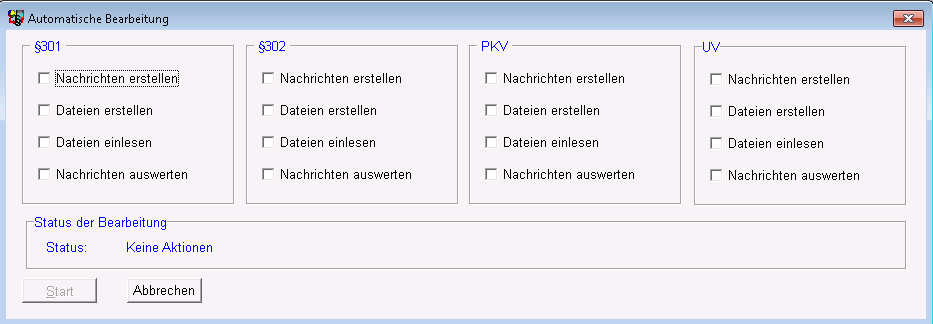
1. Parameter Wert 1 -> 301 Nachrichten erstellen
Wert 0 -> keine 301 Nachrichten erstellen
Wert 0 -> keine 301 Nachrichten erstellen
2. Parameter Wert 1 -> 301 Dateien erstellen
Wert 0 -> keine 301 Dateien erstellen
Wert 0 -> keine 301 Dateien erstellen
3. Parameter Wert 1 -> 301 Dateien einlesen
Wert 0 -> keine 301 Dateien einlesen
Wert 0 -> keine 301 Dateien einlesen
4. Parameter Wert 1 -> 301 Nachrichten auswerten
Wert 0 -> keine 301 Nachrichten auswerten
Wert 0 -> keine 301 Nachrichten auswerten
5. Parameter Wert 1 -> 302 Nachrichten erstellen
Wert 0 -> keine 302 Nachrichten erstellen
Wert 0 -> keine 302 Nachrichten erstellen
6. Parameter Wert 1 -> 302 Dateien erstellen
Wert 0 -> keine 302 Dateien erstellen
Wert 0 -> keine 302 Dateien erstellen
7. Parameter Wert 1 -> 302 Dateien einlesen
Wert 0 -> keine 302 Dateien einlesen
Wert 0 -> keine 302 Dateien einlesen
8. Parameter Wert 1 -> 302 Nachrichten auswerten
Wert 0 -> keine 302 Nachrichten auswerten
Wert 0 -> keine 302 Nachrichten auswerten
9. Parameter Wert 1 -> PKV Nachrichten erstellen
Wert 0 -> keine PKV Nachrichten erstellen
Wert 0 -> keine PKV Nachrichten erstellen
10. Parameter Wert 1 -> PKV Dateien erstellen
Wert 0 -> keine PKV Dateien erstellen
Wert 0 -> keine PKV Dateien erstellen
11. Parameter Wert 1 -> PKV Dateien einlesen
Wert 0 -> keine PKV Dateien einlesen
Wert 0 -> keine PKV Dateien einlesen
12. Parameter Wert 1 -> PKV Nachrichten auswerten
Wert 0 -> keine PKV Nachrichten auswerten
Wert 0 -> keine PKV Nachrichten auswerten
13. Parameter Wert 1 -> UV Nachrichten erstellen
Wert 0 -> keine UV Nachrichten erstellen
Wert 0 -> keine UV Nachrichten erstellen
14. Parameter Wert 1 -> UV Dateien erstellen
Wert 0 -> keine UV Dateien erstellen
Wert 0 -> keine UV Dateien erstellen
15. Parameter Wert 1 -> UV Dateien einlesen
Wert 0 -> keine UV Dateien einlesen
Wert 0 -> keine UV Dateien einlesen
16. Parameter Wert 1 -> UV Nachrichten auswerten
Wert 0 -> keine UV Nachrichten auswerten
Wert 0 -> keine UV Nachrichten auswerten
Diese Batch-Datei kann in den Taskmanager ihres Betriebssystems zu festen Zeiten hinterlegt werden.
