Vorgangsart Teilstationär
Admin Daten Teilstationär
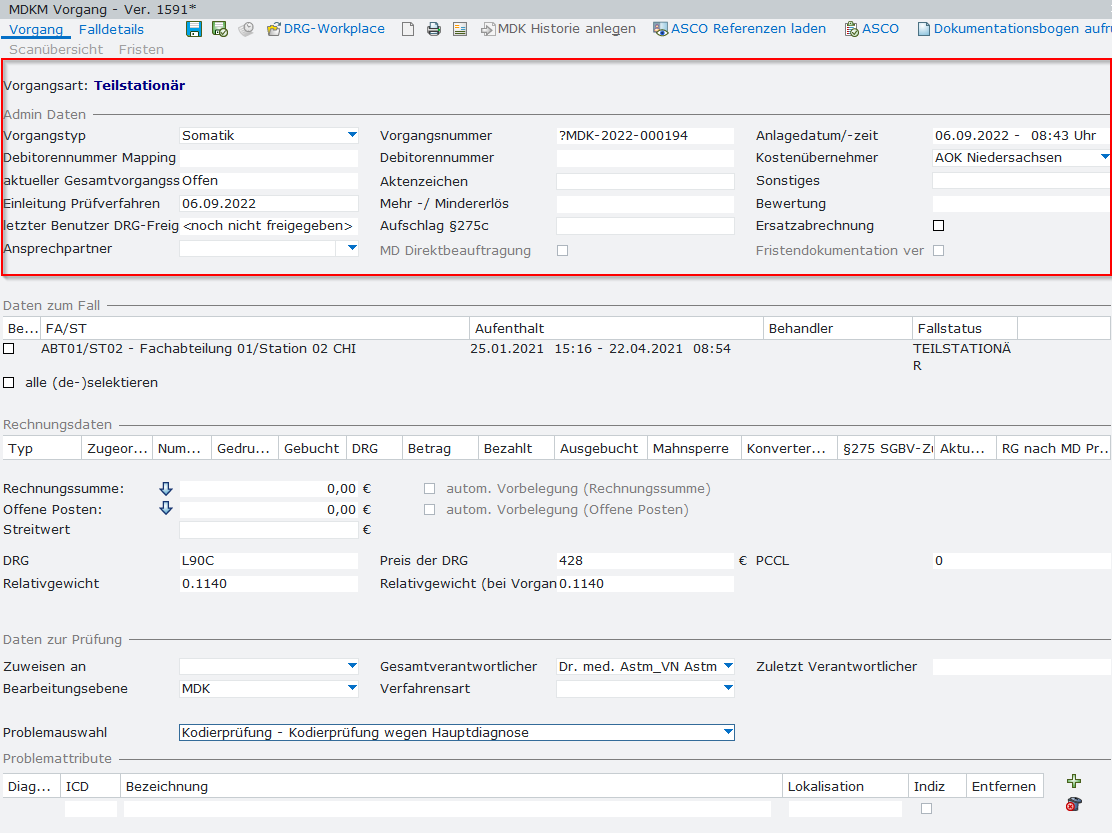
Der Bereich Stationär in MDKM Vorgang enthält die in der folgenden Tabelle beschriebenen Werte.
|
Feld
|
Beschreibung
|
|
Vorgangsart
|
Durch die Vorgangsart werden die Felder in der Vorgangsmaske bestimmt. Die Vorgangsart wird durch einen Katalog definiert, entspricht per Vorbelegung immer dem Fallstatus und es stehen immer nur die passenden Vorgangsarten zur Auswahl.
|
|
Vorgangstyp
|
Der Vorgangstyp baut auf der Vorgangsart auf. Es stehen je nach Vorgangsart bestimmte Vorgangstypen wie z.B. §275, BG und PKV zur Auswahl. Der Vorgangstyp wird durch einen Katalog definiert. Dieser Katalog kann um individuelle Einträge ergänzt werden.
|
|
Vorgangsnummer
|
ORBIS vergibt automatisch die Vorgangsnummer. Diese Vorgangsnummer können Sie nicht ändern. Sobald Sie den Vorgang nach der Neuanlage gespeichert haben, wird die Vorgangsnummer fest ohne vorherige Abfrage gespeichert.
|
|
Anlagedatum/ - zeit
|
In diesem Feld wird das Datum der Anlage des Vorgangs automatisch angezeigt. Hier wird das Systemdatum, wann die Anlage erfolgt, verwendet.
|
|
Debitorennummer Mapping
|
In diesem Feld wird die Debitorennummer des Mappings angezeigt.
|
|
Debitorennummer
|
In diesem Feld wird die Debitorennummer angezeigt.
|
|
Kostenübernehmer
|
In diesem Feld wird der Kostenübernehmer des Problemfalls angezeigt. Der Eintrag in diesem Feld kann nur durch den Anleger des Vorgangs selbst geändert werden.
|
|
Aktueller Gesamtvorgangsstatus
|
In diesem Feld wird der Status des Vorgangs (zum Beispiel, Vorgangsstatus Offen) angezeigt. Den Status können Sie nicht ändern.
|
|
Aktenzeichen
|
In diesem Feld können Sie das Aktenzeichen (zum Beispiel, wenn es sich um einen Sozialgerichtsfall handelt) sowie eine zusätzliche Bemerkung eingeben.
|
|
Sonstiges
|
Bei diesem Feld handelt es sich um ein zusätzliches Textfeld, welches im Export der Vorgangsübersicht mit ausgegeben wird.
|
|
Einleitung Prüfverfahren
|
In diesem Feld wird das Datum der Prüfungseinleitung eingetragen. Dieses wird bei Vorgangsanlage durch eine KAIN-Nachricht/LE-Portal-Auftrag vorbelegt. Dieses Datum ist auch die Berechnungsgrundlage für die Fristen der Fristendokumentation.
|
|
Mehr-/ Mindererlös
|
Dieses Feld wird durch die Gegenüberstellung der Rechnungen beim Vorgangsabschluss in der Vorgangsdokumentation oder der MDKM-Ergebnisdarstellung befüllt und stellt die Differenz zwischen der ursprünglich angefragten Rechnung und der korrigierten Rechnung nach der Prüfung dar.
|
|
Bewertung
|
Das Feld wird über die in der Vorgangsdokumentation gesetzte Bewertung befüllt.
|
|
Letzter Benutzer DRG Freigabe
|
Dieses Feld wird automatisch mit dem Benutzer befüllt, welcher die zeitlich letzte DRG Freigabe durchgeführt hat.
|
|
Fristendokumentation verwenden
|
Das Kontrollkästchen wird automatisch vorbelegt, wenn ein Vorgang via §301-Nachricht/LE-Portal-Auftrag angelegt wird. Wird der Vorgang manuell angelegt, kann das Kontrollkästchen nur bei der MD-Direktbeauftragung aktiviert werden.
|
|
MD Direktbeauftragung
|
Das Kontrollkästchen kann aktiviert werden, wenn hier kein Vorverfahren/Falldialog erfolgt. Ist dieses aktiviert, wird in der Fristendokumentation das Vorverfahren nicht berücksichtigt.
|
|
Ansprechpartner
|
In dieses Feld können Sie den Namen des zuständigen externen Ansprechpartners eingeben.
Tipp:
Wenn Sie die Liste öffnen, können Sie außerdem eine Auswahl aus dem Katalog Externe Ärzte treffen. Wenn Sie einen Ansprechpartner eingetragen haben, erscheint ein weiteres Feld, in das Sie einen zusätzlichen Ansprechpartner eintragen können.
|
|
Bezug
|
Über das Kontrollkästchen wird der von der Prüfung betroffene Aufenthalt ausgewählt, wenn dieser nachvollziehbar ist. Ist dies nicht der Fall, können alle zum Fall bestehenden Aufenthalte mit der Aktivierung des Kontrollkästchens alle (de-)selektieren ausgewählt werden.
|
|
FA/ST
|
Hier ist die jeweilige Fachabteilung und Station zu einem Aufenthalt aufgeführt.
|
|
Aufenthalt
|
In diesem Feld ist das Aufnahme- und Entlassungsdatum jeweils mit Uhrzeit zu einem Aufenthalt hinterlegt.
|
|
Fallstatus
|
Hier wird der Fallstatus des Aufenthaltes angezeigt.
|
|
Typ
|
In dieser Spalte wird der Rechnungstyp (zum
Beispiel, Schlussrechnung) dargestellt.
|
|
Zugeordnet
|
In dieser Spalte können Sie festlegen, zu welchem Rechnungstyp der Vorgang angelegt werden soll.
|
|
Nummer
|
In dieser Spalte wird die interne Rechnungsnummer angegeben.
|
|
Gedruckt
|
In dieser Spalte wird das Druckdatum der Rechnung angezeigt, wenn Sie das integrierte Erlös- und Fakturierungsmanagement einsetzen.
|
|
Gebucht
|
In dieser Spalte wird das Buchungsdatum der Rechnung
angezeigt, wenn Sie das integrierte Erlös- und Fakturierungsmanagement einsetzen.
|
|
DRG
|
In dieser Spalte wird die DRG der Rechnung angezeigt.
|
|
Betrag
|
In dieser Spalte wird der in Rechnung gestellte Betrag angezeigt, wenn Sie das integrierte Erlös- und Fakturierungsmanagement einsetzen.
|
|
Bezahlt
|
In dieser Spalte wird der bezahlte Rechnungsbetrag angezeigt, wenn Sie die integrierte Finanzbuchhaltung einsetzen.
|
|
Ausgebucht
|
Sofern eine Ausbuchung über die Zahlungsart 6 (Ausbuchung) in der integrierten Finanzbuchhaltung vorgenommen wurde, wird in dieser Spalte der entsprechende Betrag angezeigt.
|
|
Mahnsperre
|
In dieser Spalte wird die gesetzte Mahnsperre angezeigt, wenn Sie die integrierte Finanzbuchhaltung einsetzen.
|
|
Konverterdatum
|
Diese Spalte wird mit dem zur Rechnungsnummer vorliegenden Konverter bzw. Ausgangsdatum befüllt.
|
|
§ 275 SGB V Zuordnung
|
Über das Kontrollkästchen wird festgelegt, welche Rechnung Bestandteil der Prüfung ist.
|
|
aktuelle Rechnung
|
Das Kontrollkästchen markiert die Rechnung, welche mit der Fristendokumentation und dem §301-Austausch verknüpft ist.
|
|
Rechnungssumme
|
Die Rechnungssumme wird über die Zuordnung der gelisteten Rechnungen vorbelegt. Siehe auch im Folgenden Erklärung zur manuellen Eingabe der Rechnungssumme.
|
|
Offene Posten
|
Differenz zwischen in Rechnung gestelltem Betrag und Zahlungseingang.
|
|
Streitwert
|
Der Streitwert kann aus der Rechnungssumme und dem offenen Posten übernommen oder manuell erfasst werden.
|
|
DRG
|
Zeigt die aktuell im DRG Workplace hinterlegte DRG an.
|
|
Preis der DRG
|
Hier wird der reine DRG-Erlös der aktuell im DRG Workplace vorhandenen DRG angezeigt.
|
|
PCCL
|
In diesem Feld wird der PCCL aus dem DRG Workplace angezeigt.
|
|
Relativgewicht
|
In diesem Feld wird das Relativgewicht der aktuell im DRG Workplace gegroupten DRG angezeigt.
|
|
Relativgewicht bei Vorgangsanlage
|
In diesem Feld wird das Relativgewicht der DRG angezeigt, welche zum Zeitpunkt der Vorgangsanlage aktuell im DRG Workplace war.
|
