Das Dispenserformular
Allgemeine Informationen zum Dispenserformular
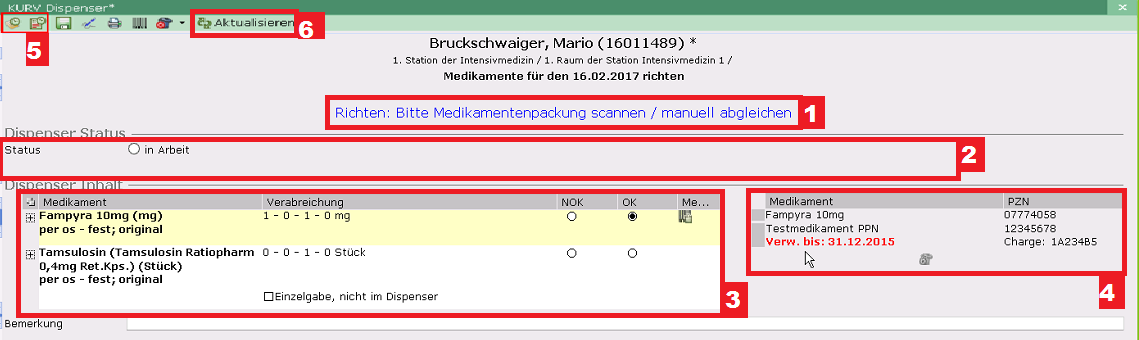
Für jeden anzufertigenden Dispenser wird ein Dispenserformular angelegt. Auf diesen sind für den jeweiligen Patienten alle Medikamente mit entsprechender Verabreichung vermerkt.
|
Nummer
|
Umschreibung
|
|---|---|
|
1
|
In farbiger Schrift wird immer der nächste Schritt für die Bearbeitung angezeigt.
Die Schritte lauten:
• Bitte Medikamentenpackung scannen.
• Bitte Mitarbeiterbarcode scannen.
• Bitte Patientenbarcode scannen.
|
|
2
|
Der angezeigte Status des Formulars lässt sich nicht von Hand eingegeben. Er wird automatisch durch den Workflow ermittelt und richtet sich nach dem Abgleich aller Medikamente und der Bestätigung durch das Einscannen von Mitarbeiterbarcodes und des Patientenbarcodes für die einzelnen Schritte.
Die Schritte gerichtet, kontrolliert und ausgeteilt werden mit einem Icon angezeigt, sobald der Barcode des Mitarbeiters an passender Stelle im Workflow eingescannt wird.
|
|
3
|
Wenn die Standardzeiten benutzt werden, werden die Uhrzeiten für die Verabreichung nicht extra angezeigt.
Durch einen Klick auf das ‚+’-Zeichen links neben dem Medikamentennamen erscheint ein zusätzliches Feld für die Eingabe einer Bemerkung.
Wurde in der Systemverwaltung der Einzelgabeworkflow in Kombination mit dem Dispenserworkflow aktiviert, kann ein Präparat als „Nicht im Dispenser“ ausgewiesen werden. Wird dieses Kontrollkästchen aktiviert, kann das Kontrollkästchen NOK bzw. OK nicht mehr aktiviert werden und der Name des Medikaments wird grau hinterlegt. Die Angabe „nicht im Dispenser“ wird im Auftrag gespeichert und steht somit am Folgetag bereits im Dispenserformular. Wurde die Angabe „Nicht im Dispenser“ gesetzt, gilt der Dispenser dennoch als vollständig. Dieses Präparat steht dann in der Arbeitsliste Einzelgabe zur Verfügung.
|
|
4
|
Listet alle Medikamente, deren PZN für das Befüllen des Dispensers eingescannt wurden.
• Wenn die PZN mit einem der angeordneten Medikamente übereinstimmt, wird dies auch in der Medikamentenliste durch
 gekennzeichnet. gekennzeichnet.• Steht keine PZN zur Verfügung, kann das verordnete Medikament in der Spalte OK auch von Hand für den Abgleich angeklickt werden.
• Falls die PZN eines falschen Medikaments gescannt wurde, kann die Zeile durch Markieren und Klicken auf
 von Hand gelöscht werden. von Hand gelöscht werden.• Wurde die Anzeige der Chargennummer und des Ablaufdatums in der Systemverwaltung aktiviert, wird dies hier angezeigt, wenn eine NTIN/PPN gescannt wurde. Ist das Ablaufdatum zum Zeitpunkt der Ausgabe überschritten, erscheint dies in roter Schrift.
|
|
5
|
• Die Schaltfläche
 öffnet die Formulargeschichte: eine Listendarstellung der auf das Formular durchgeführten Aktionen und des jeweiligen durchführenden Mitarbeiters. öffnet die Formulargeschichte: eine Listendarstellung der auf das Formular durchgeführten Aktionen und des jeweiligen durchführenden Mitarbeiters.• Die Schaltfläche
 öffnet die Formularhistorie: eine textliche historische Beschreibung der Details bzgl. Medikationen, Verabreichungen, Inhaltsstatus, Dispenserstatus des jeweiligen Benutzers, usw. öffnet die Formularhistorie: eine textliche historische Beschreibung der Details bzgl. Medikationen, Verabreichungen, Inhaltsstatus, Dispenserstatus des jeweiligen Benutzers, usw. |
|
6
|
Falls ein Dispenserformular bereits den Status in Arbeit, gerichtet oder kontrolliert hat und es wird eine Medikationsänderung vorgenommen, wird die Verordnungsänderung oben im Formular angezeigt.
Der Mitarbeiter kann dann das Formular über die Schaltfläche
 zurücksetzen. Eine zusätzliche Neuverordnung wird dann in die Medikamentenliste mit aufgenommen. Bei einer Änderung der Verabreichung muss das Medikament neu abgeglichen werden. Wird eine Medikation beendet, wird die Zeile nach dem Drücken der Schaltfläche aus der Medikamentenliste gelöscht. zurücksetzen. Eine zusätzliche Neuverordnung wird dann in die Medikamentenliste mit aufgenommen. Bei einer Änderung der Verabreichung muss das Medikament neu abgeglichen werden. Wird eine Medikation beendet, wird die Zeile nach dem Drücken der Schaltfläche aus der Medikamentenliste gelöscht. |
