Workflow - Lesen, Bearbeiten, Signieren, Übertragen, Drucken, hochladen in die ePA
Beispielhaft:
Bei Neuanlage oder Bearbeitung wird zunächst der neue Datensatz von der eGK ausgelesen, bzw. ein neuer Datensatz angelegt. Dazu wird der Patient seine eGK in den Kartenleser einstecken, sofern eine PIN-Abfrage aktiviert wurde (kartenseitig bzw. durch den Patienten) wird zur PIN-Eingabe aufgefordert.
Bitte zunächst auswählen:
„Notfall“ à bei einem „nicht einwilligungsfähigen“ Patienten kann hier mittels eines entsprechenden Rechts auf die benötigten Informationen lesend zugegriffen werden, mit Eingabe einer Begründung.

NFD und DPE werden grundsätzlich separat eingelesen. Beim DPE können zudem alle drei Bereiche gemeinsam oder jeweils einzeln eingelesen werden.
Stammdatenvergleich:
Zu Beginn der Dokumentation werden die Stammdaten verglichen – der eGK und der ORBIS-Daten. Sollten Abweichungen vorhanden sein (z. B. ein Patient wird nicht ansprechbar eingeliefert, ORBIS-Daten im Fall sind noch unspezifisch), wird mit einem Hinweis auf diese Abweichungen aufmerksam gemacht.
Zu Beginn der Dokumentation werden die Stammdaten verglichen – der eGK und der ORBIS-Daten. Sollten Abweichungen vorhanden sein (z. B. ein Patient wird nicht ansprechbar eingeliefert, ORBIS-Daten im Fall sind noch unspezifisch), wird mit einem Hinweis auf diese Abweichungen aufmerksam gemacht.
Im Stammdatenvergleichsfenster werden die Daten deutlich dargestellt, somit können diese jederzeit überprüft werden.

Daten im NFD (Notfalldatensatz):
Für weitere Eingaben stehen je Eingabefeld die Schaltflächen Hinzufügen und Entfernen zur Verfügung.
Die einzugebenden Mitarbeiter werden jeweils hinterlegt, indem das Kreuz auf der linken Seite angeklickt wird, zum Aufklappen des Eingabebereichs.
Die einzugebenden Mitarbeiter werden jeweils hinterlegt, indem das Kreuz auf der linken Seite angeklickt wird, zum Aufklappen des Eingabebereichs.
Aktivieren Sie zum Lesen des Notfalldatensatzes die Schaltfläche:
Folgende Eingabefelder werden angeboten:
• Kontaktdaten des Patienten: Derzeit: Eingabefelder, Kontaktdaten von Versichertenkarte
• Diagnosen: Eingabe einer neuen Diagnose – Übernahme aus DRGWP in bekannter Weise, Angabe des eingebenden Mitarbeiters
• Medikamente: „Medikamente hinzufügen“ stellt ein weiteres Feld zur Verfügung: Beispiel – im Moment: Freitextfelder, Angabe des eingebenden Mitarbeiters
• Allergien: Eingabe derzeit über Freitextfelder, Angabe des eingebenden Mitarbeiters
• Besondere Hinweise / Schwangerschaft: Ja, Keine Angabe, errechneter Termin, Angabe des eingebenden Mitarbeiters
• Besondere Hinweise / Implantate: Eingabe derzeit über Freitextfelder, Angabe des eingebenden Mitarbeiters
• Besondere Hinweise / Kommunikationsstörungen: Eingabe derzeit über Freitextfelder, Angabe des eingebenden Mitarbeiters
• Besondere Hinweise / Kontakte: Behandelnde Ärzte und Angehörige
• Besondere Hinweise / Kontakte: freiwillige Angaben
Daten im DPE (Datensatz persönliche Erklärung):
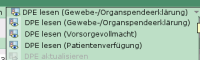
Aktivieren Sie die benötigte Schaltfläche:
Der Datensatz Persönliche Erklärungen (DPE) enthält Hinweise auf den Aufbewahrungsort von:
Der Datensatz Persönliche Erklärungen (DPE) enthält Hinweise auf den Aufbewahrungsort von:
Organspendeausweis
Patientenverfügung
Vorsorgevollmacht
Diese Erklärungen werden in drei Aktenreitern dargestellt.
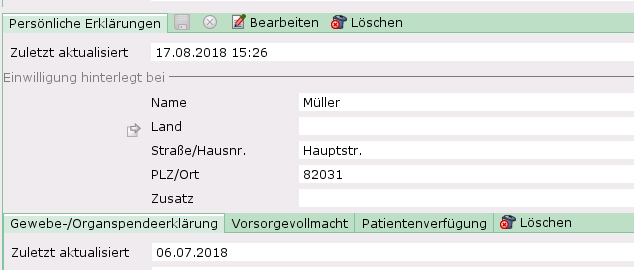
Jeder Aktenreiter kann separat eingelesen, bearbeitet und von der eGK gelöscht werden.
Löschen der Daten:
Mit der Schaltfläche für Löschen  wird der Datensatz beim nächsten Übertrag auf die eGK von dieser gelöscht.
wird der Datensatz beim nächsten Übertrag auf die eGK von dieser gelöscht.Beispiel: Gesamter Notfalldatensatz 
In der Historie wird dies wie folgt gekennzeichnet: Beispiel 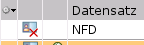
Im Tooltip ist vermerkt: „Die Kartendaten wurden gelöscht“
Die Einverständniserklärung / Einwilligung:
Ebenso kann die Hinterlegung der „Einwilligung an“ bearbeitet und gelöscht werden.
Dort wird hinterlegt, wo die schriftliche Einwilligung des Patienten zur Teilnahme am Notfalldatenmanagement hinterlegt bzw. deponiert wurde.
Beispiel:

Speichern oder Abbruch des bearbeiteten Datensatzes:
Nach Änderung eines Abschnittes oder Neuanlage eines kompletten Datensatzes, wird dieser gespeichert. Falls die Änderung verworfen werden soll, klicken Sie auf Abbrechen.
Aktivieren Sie hierzu am geänderten Datensatz die Schaltfläche: Speichern oder Abbrechen
Beispiel NFD: 
Beispiel DPE: 
Signieren des bearbeiteten Datensatzes:
Nach Fertigstellung und VOR Übertragung des Datensatzes auf die eGK, MUSS der Datensatz qualifiziert elektronisch signiert werden.
Aktivieren Sie hierzu die folgende Schaltfläche: 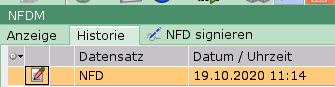
Hinweis:
Diese qualifizierte elektronische Signatur erfordert zwingend einen elektronischen Heilberufsausweis (eHBA).
Dieser muss dazu in den Kartenleser eingesteckt werden, danach kann der Arzt mit seiner PIN signieren.
Erst danach steht dieser Datensatz dem Patienten zur Übertragung auf seine eGK zur Verfügung. Hierzu muss der Patient wiederum seine eGK in den bzw. einen angeschlossenen Kartenleser einstecken.
Idealerweise wird die Signierung sofort erfolgen, so dass umgehend die Übertragung auf die eGK erfolgen kann.
Organisatorische oder zeitliche Gründe können dazu führen, dass die Signierung zu einem späteren Zeitpunkt erfolgt. In diesem Fall steht dem Arzt eine Kontrollliste zur Verfügung. Hierüber kann der Arzt die noch zu signierenden Datensätze ermitteln und die Signierung durchführen. Zu diesem Zweck können die Datensätze einzeln oder im Stapel markiert und bearbeitet werden.
In diesem Fall kann der Patient die Daten ebenfalls erst später auf die eGK übernehmen, beispielsweise am nächsten Tag.
In diesem Fall kann der Patient die Daten ebenfalls erst später auf die eGK übernehmen, beispielsweise am nächsten Tag.
Übertragen auf die eGK:
Die Übertragung auf die Karte wird durch einen berechtigten Akteur aktiviert, der Patient übernimmt diese auf seine in einen angeschlossenen Kartenleser gesteckte Karte und gibt nach Aufforderung hierzu seine PIN ein (sofern die PIN-Eingabe aktiviert wurde).
Zeitpunkt der Datenübertragung auf die eGK:
Der Patient kann diese signierten Daten sofort übernehmen. Es ist auch möglich, zu einem späteren Zeitpunkt die Daten nachträglich zu übertragen.
Der Patient kann diese signierten Daten sofort übernehmen. Es ist auch möglich, zu einem späteren Zeitpunkt die Daten nachträglich zu übertragen.
Bei einer nachträglichen Übertragung werden die Datensätze wie folgt geprüft:
Ist der Datensatz auf der eGK jünger, als der in ORBIS gespeicherte Datensatz (weil der Patient ggf. zwischenzeitlich bei seinem Hausarzt vorstellig war), wird explizit darauf hingewiesen und eine Sicherheitsabfrage gemacht.
Ist der Datensatz auf der eGK jünger, als der in ORBIS gespeicherte Datensatz (weil der Patient ggf. zwischenzeitlich bei seinem Hausarzt vorstellig war), wird explizit darauf hingewiesen und eine Sicherheitsabfrage gemacht.
Drucken des Datensatzes:
Der Datensatz kann insgesamt ausgedruckt werden. Der Datensatz wird in der Krankengeschichte angezeigt, wenn die entsprechende Berechtigung hinterlegt wurde (siehe Kapitel 1.2.2.).
Wird der Datensatz vor Signierung ausgedruckt, dann wird der Status (nicht signiert) angezeigt. Dies entspricht einem Vorabdruck.
Nachträgliche Einsicht in der Historie:
In der Historie werden alle bisher gespeicherten NFD und DPE-Datensätze aufgelistet.
Auch die Anzeige historischer Datensätze ist möglich.
Siehe 5.3.3 Einsicht in die Historie.
Hochladen in die ePA – bei Verwendung des Moduls: ORBIS ePA
Hochladen der Notfalldaten und der Daten Persönliche Erklärung kann erfolgen …
• Wenn die Daten zuvor von der eGK gelesen und nicht geändert wurden
• Wenn die Daten geändert und signiert wurden
• Wenn die Daten nach Signierung auf die eGK übertragen wurden
Die Übertragung der Notfalldaten in die ePA des Patienten erfordert die Berechtigung zum Hochladen, Installation und Configuration des Moduls ORBIS ePA und die Berechtigung durch den Patienten.
Die Schaltflächen für das Hochladen der Dokumenten (NFD und DPE) können in diesem Fall aktiviert werden.
