Konfiguration und Installation der Schnittstelle
Allgemeine Informationen zur Konfiguration
Das Transportmodul basiert wesentlich auf die folgenden Komponenten:
1. Lizenz und Set
ADM global > ADM Lizenzverwaltung > Import der Lizenz: TRANSPORT [9390]
Lizenz bitte importieren
Systempflege: Set TRANSPORT importieren und freigeben
2. Formulare
Ein Subformular TRANSPORT Auftrag Sub, welches fix eingebunden ist in den
Hauptformularen (Patiententransport, Materialtransport, Serviceleistungen) und in dem
Subformular Terminbestätigung LSTM TRANSPORT Sub (erweitert um Parameter 15)
Zusätzlich kann dieses Subformular in individuelle Formulare eingebaut werden (Beispiel siehe Terminbestätigung LSTM TRANSPORT Sub)
Hauptformulare bitte freigeben:
<Rolle> > TRANSPORT Patiententransport, TRANSPORT Materialtransport, TRANSPORT Serviceleistungen bzw. weitere Formulare siehe Kapitel 4.5 Verknüpfung Patiententransport mit Termin in TVER.
<Rolle> > TRANSPORT Patiententransport, TRANSPORT Materialtransport, TRANSPORT Serviceleistungen bzw. weitere Formulare siehe Kapitel 4.5 Verknüpfung Patiententransport mit Termin in TVER.
• TRANSPORT Patiententransport à unter Dokumente
• TRANSPORT Materialtransport und Serviceleistungen àunter Systemformulare
Aufrufformular freigeben:
<Rolle> > TRANSPORT Aufruf
Kontextmenü
Menü > Extra > Dokumentenaufruf >/ …
Patientenbezogen: TRANSPORT Patiententransport und TRANSPORT Aufruf
Nicht patientenbezogen: TRANSPORT Material und TRANSPORT Serviceleistungen
3. Arbeitsliste
Arbeitsliste bitte freigeben:
<Rolle> >Arbeitsliste Medizin > Eingehende Transportaufträge bitte freigeben
4. Kataloge
Diese sind z. T. anpassbar und z. T. mit den SyncroTESS-Katalogen verknüpft. Siehe unten.
5. Schnittstelle
Es kommt eine REST-Schnittstelle zur Software SyncroTESS zum Einsatz. Konfiguration erfolgt über das Systemverwaltungsformular TRANSPORT wie folgt: (siehe Punkt 6)
6. Systemverwaltungsformular TRANSPORT
Einem Systemverwaltungsformular TRANSPORT zur Einstellung der Konfigurationen
Formular bitte freigeben:
<Rolle> > ADM Stammdatenadministration > Systemadministration > Systemformularakte > sonstige …
Einstellungen vornehmen: Beispiel
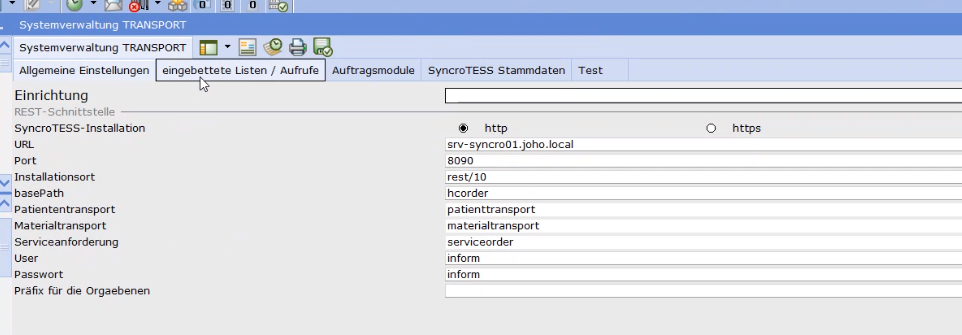
SyncroTESS-Benutzer anlegen für „REST-Aufrufe“.
(ADMIN-User und Passwort für technische Aufrufe ins SyncroTESS = technischer User)
SyncroTESS > Stammdaten > Benutzer
Danach im SVF TRANSPORT hinterlegen
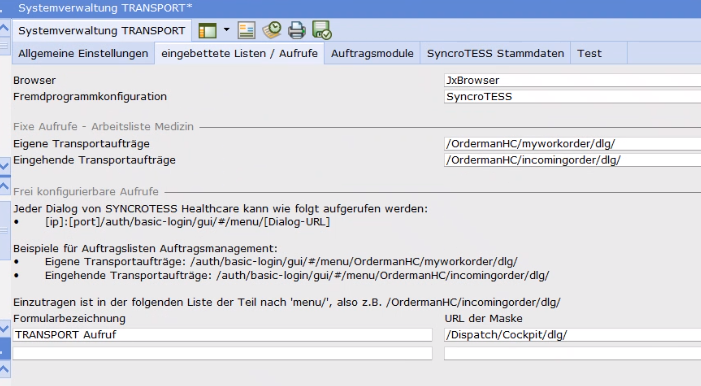
Aufrufe hinterlegen – um bestimmte Masken in SyncroTESS aufrufen zu können.
Beispiel:
7. Fremdprogrammkonfiguration
Eintrag aus Katalog „OMED Fremdprogrammkonfiguration“ hinterlegen
Mit Benutzer verknüpfen unter Benutzer Einstellungen (siehe Benutzereinstellungen)
8. Systemverwaltungsformulare weitere
Weitere Systemverwaltungsformulare um die benötigten Subformulare erweitern, Beispiel: LSTM
SVF LSTM > Terminbestätigung > Formularfelder > Kundenspezifisches Subformular hinterlegen
Hier bitte wie folgt hinterlegen:
Hier bitte wie folgt hinterlegen:
Terminbestätigung LSTM TRANSPORT Sub à je Abteilung oder als Standard
Bei der Konfiguration je Abteilung wird empfohlen, das folgende Subformular als Standard zu hinterlegen:
Terminbestätigung LSTM Sub 02
Beispiel:

SVF ENDO BST > Terminbestätigung > Formularfelder > Kundenspezifisches Subformular hinterlege
Terminbestätigung ENDO TRANSPORT Sub
9. Rollen/Rechtekonzept von ORBIS
Freigabe von Orgaebenen, Berechtigung der gelieferten Formulare.
10. Orgaebenen von ORBIS exportieren für SyncroTESS
Orgaebenen in SyncroTESS: Werden mit ORBIS gleichgeschaltet. Für einen leichtere Übertragung ist es möglich, die Orgaebenen aus ORBIS zu exportieren:
Export aus ORBIS zur Bearbeitung für SyncroTESS:
Stammdaten: Orgaebenen für Start/Zielposition benötigt.
Export der Orgaebenen aus ORBIS wie folgt:
…. Orbis\Repository\LOCAL\importset\XMTs\- exportieren mittels set wie folgt ….
• OrgaStructure.set à beinhaltet: OrgaStructurePhys.set \ OrgaStructurePhys.xmt
• OrgaStructureLog.set \ OrgaStructureLog.xmt
Die Daten können als csv-Datei exportiert werden, zur Nachbearbeitung, zur Übertragung oder ggf. zum Import in SyncroTESS.
