Ein Bett vor der Aufnahme suchen und zuweisen
Verwenden Sie diesen Arbeitsschritt, um zuerst ein freies Bett zu suchen und im Anschluss die stationäre Aufnahme durchzuführen.

1. Klicken Sie im Navigationsbereich auf > .
2. Wählen Sie eine Fachabteilung und eine Station.
Tipp | |
 | Über die rechte Maustaste (Selektion löschen) können Sie den Stationsfilter löschen, um eine Übersicht über alle Stationen der Fachabteilung zu erhalten. |
3. Geben Sie in der Registerkarte Aufnahme einen Suchzeitraum, das Geschlecht des Patienten und gegebenenfalls die Eigenschaften ein.
Tipp | |
| Wenn Sie anstelle des Endedatums die Dauer in Tagen angegeben, wird das Endedatum automatisch befüllt. |
4. Klicken Sie in der Symbolleiste Aufnahme auf  .
.
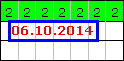
.Das Suchergebnis wird als Vorschlag in der Ansicht der Bettendisposition mit einem blinkenden blauen Rahmen angezeigt.
Anmerkung | |
 | Sie können den Vorschlag ändern • indem Sie den Rahmen an eine andere Stelle in der Ansicht ziehen • durch erneutes klicken auf die Schaltfläche |
5. Klicken Sie auf  , um zu dem Vorschlag einen Patienten aufzunehmen.
, um zu dem Vorschlag einen Patienten aufzunehmen.Die Patientensuche wird geöffnet.
6. Suchen Sie einen Patienten und klicken Sie auf ihn.
7. Klicken Sie auf  Neuer Fall, geplanter stationärer Fall.
Neuer Fall, geplanter stationärer Fall.Der Anwendungsbereich Bettendisposition > Fallauswahl > Patientenaufnahme wird angezeigt.
8. Tragen Sie die erforderlichen Daten ein.
9. Klicken Sie auf  .
.
.◦ Die Belegungsübersicht der Bettendisposition wird erneut angezeigt. Die neue Belegung wird in der konfigurierten Farbe dargestellt. Auch der Fallkontext (Fallnummer und Patientenname) wird zur Referenz oben links in der Registerkarte angezeigt.
Weitere Informationen zur Konfiguration der Farben finden Sie im Abschnitt Siehe auch.
◦ Der blinkende Rahmen um die Disposition ist vorerst noch rot (d.h. der Fall ist markiert und hat den Fokus).
10. Klicken Sie auf  .
.
. Der Rahmen wird schwarz und der Aufenthalt ist gesetzt.