Laborwerteübernahme: Erweiterter Auswahlmodus
Mit ORBIS können Sie Laborbefundwerte über den Labor Kumulativbefund in den Arztbrief oder andere Formulare übernehmen.
|
Einschränkung |
|

|
Der erweiterte Auswahlmodus muss vom Systemadministrator im SVF IAWP aktiviert werden und gilt ab dann für neu erstellte Arztbriefe bzw. andere neu erstellte Formulare.
|
Um die Auswahl von Laborwerten zu starten, haben Sie folgende Möglichkeiten:
• im Brieftext auf die Verknüpfung Laborwerte klicken
• im Arztbrief auf die Registerkarte Labor klicken
• im Arztbrief auf  in der Symbolleiste klicken
in der Symbolleiste klicken• Im Arztbrief auf die Tastenkombination ALT + K drücken
Im erweiterten Auswahlmodus werden ausgewählte Elemente in Orange dargestellt.
Folgende Auswahlmöglichkeiten stehen zur Verfügung:
• Zellenauswahl: eine einzelne Zelle.
• Spaltenauswahl: Selektion alle Laborwerte einer Spalte (=ein Befund).
• Zeilenauswahl: Selektion alle Laborwerte, der aktuellen Ansicht, einer Zeile.
• Befundauswahl: Selektion alle Laborwerte, der aktuellen Ansicht (= bis zu 7 Befunde).
|
Anmerkung |
|

|
• Eine Spalte mit rotem Spaltenkopf bedeutet, dass sich das Probenentnahmedatum zu weit in der Zukunft befindet.
• Die Laborwerteübernahme kann so konfiguriert werden, dass automatisch beim Öffnen des Kumulativbefundes entweder alle max. 7 Befunde der aktuellen Ansicht oder spezielle Befundspalten bei der Ansicht selektiert werden. Für weitere Informationen wenden Sie sich an Ihren Systemadministrator
• Bei entsprechender Konfiguration ist es bei der Laborwerteübernahme im Kumulativbefund möglich, dass Laborbefunde des Kontextfalles (versiegelter Fall des geöffneten Arztbriefes bzw. anderen Formulars) als nicht versiegelt dargestellt werden. Das Brechen der Fallversiegelung und/oder Formularversiegelung vor dem Öffnen des Arztbriefes reicht in diesem Fall aus, damit die Befunde dieses Falles im Kumulativbefund als nicht versiegelt dargestellt werden.
|
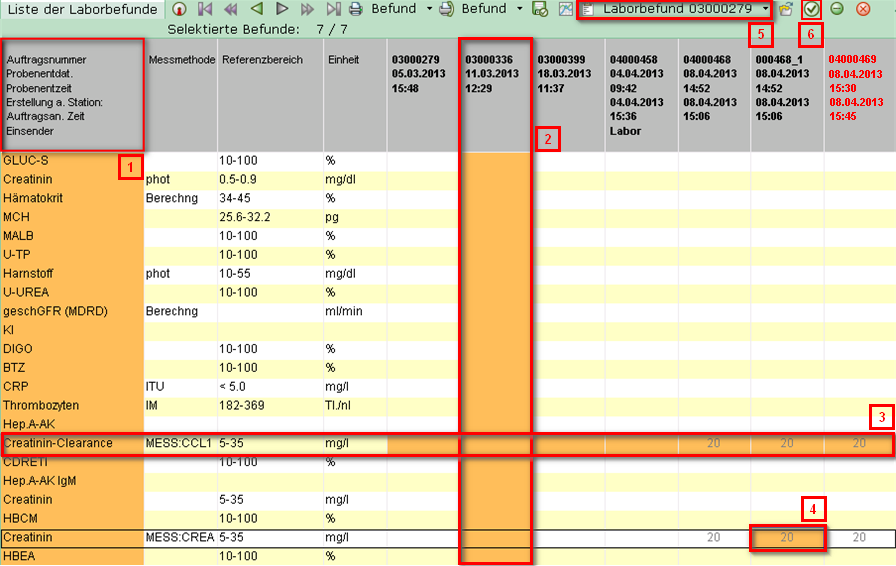
Nummer / Symbol | Beschreibung | ||||
|---|---|---|---|---|---|
1 | Befundauswahl. Klick auf den Spaltenkopf der Auftragsnummer, Probenentdat., ... Auswählen/abwählen aller Laborwerte der aktuellen Ansicht. Maximal können bis zu sieben Befunde ausgewählt werden. | ||||
2 | Spaltenauswahl. Klick auf den Spaltenkopf einer Befundspalte. Auswählen/abwählen aller Laborwerte des betreffenden Befundes. | ||||
3 | Zeilenauswahl. Klick auf die Bezeichnung des Laborwertes (z.B. Creatinin-Clearance). Auswählen/abwählen aller Laborwerte einer Zeile der Aktuellen Ansicht. | ||||
4 | Zellenauswahl. Klick auf einen Laborwert. Auswählen/abwählen eines einzelnen Laborwertes. | ||||
5 | Öffnen des Laborbefundes. Die Schaltflächengruppe gewährt Lesezugriff auf die im Kumulativbefund aufgenommenen Laborbefunde. | ||||
6 | Übernahme der Laborwerte in den Arztbrief Die Schaltfläche  übernimmt alle ausgewählten Zellen, d.h. alle Zellen mit einer orangen Hintergrundfarbe oder übernimmt alle ausgewählten Zellen, d.h. alle Zellen mit einer orangen Hintergrundfarbe oder  entfernt übernommenen Laborwerte direkt aus dem Arztbrief. entfernt übernommenen Laborwerte direkt aus dem Arztbrief.
| ||||
| Laborwerte löschen | Entfernt die in der Registerkarte Labor übernommenen Laborwerte direkt aus dem Arztbrief.
| ||||
 bzw. bzw.  | Stellt die Laborwerte als Text bzw. als Tabelle dar.
| ||||
 : Löscht die Auswahl aller gewählten Zellen, Zeilen und Spalten.
 : Schließt den Anwendungsbereich
 Anmerkung | |
| • Sobald mindestens ein Laborwert einer Spalte, d.h. ein Befund, selektiert ist, wird der Spaltenkopf fett dargestellt. • Sobald und solange mindestens ein Laborwert einer Zeile selektiert ist, wird der Hintergrund der Bezeichnung des Laborwertes (z.B. Creatinin-Clearance) orange. |