Die Anzeigeeinstellungen
Über diesen Anwendungsbereich können Sie die Darstellung des Dashboards einrichten.
|
Einschränkung |
|

|
Sie haben nur Zugriff auf diese Funktionalität, wenn Sie über das Recht Ansichtsprofile User oder Ansichtsprofile Admin verfügen. Wenden Sie sich bei Fragen bitte an Ihren Systemadministrator.
|
Genaue Details zur Erstellung von Übersichten und Kachelgruppierungen entnehmen Sie bitte den Kapiteln Eine Übersicht anlegen und Eine Kachelgruppe anlegen.
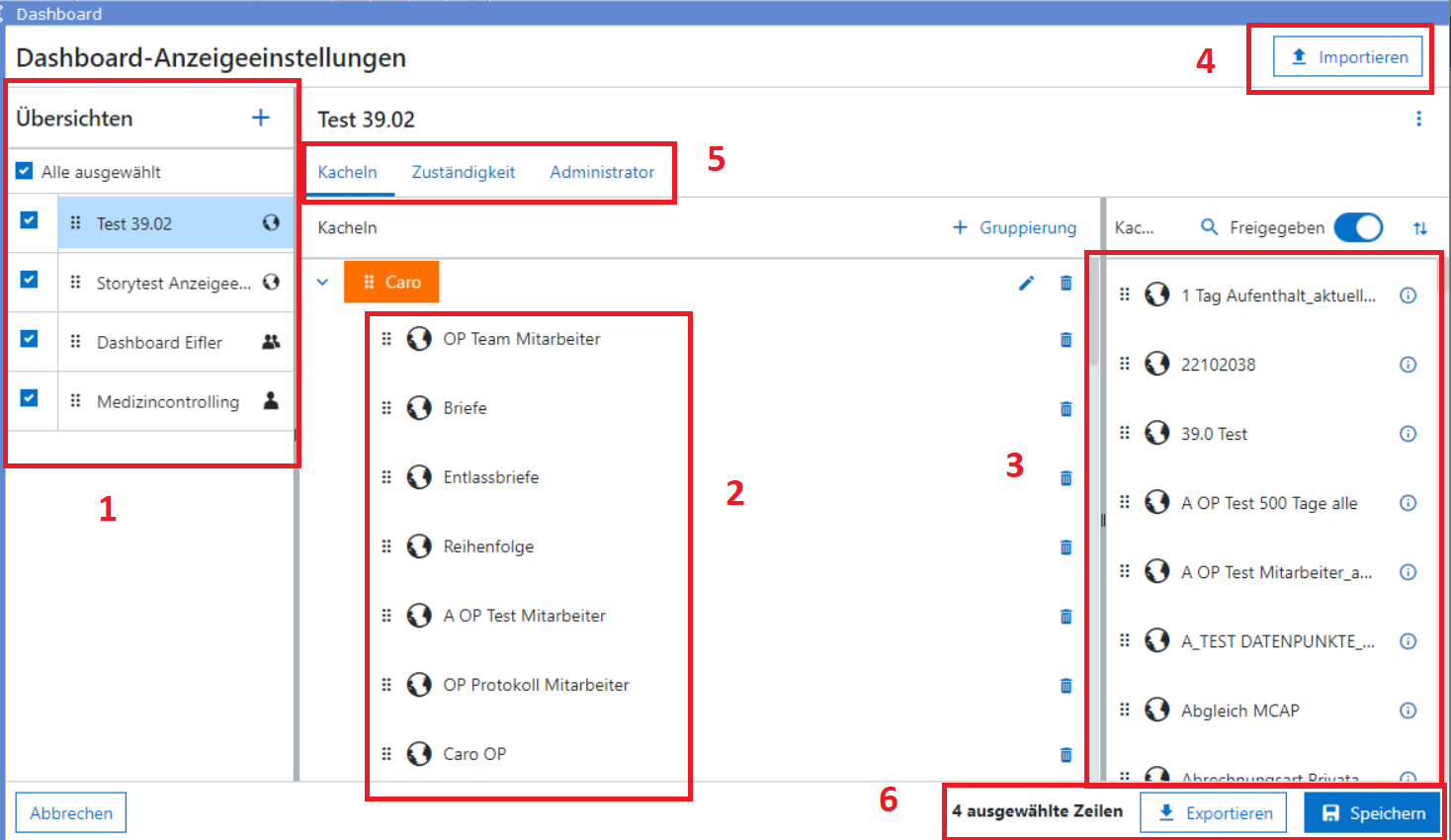
Nr. | Beschreibung |
|---|---|
1 | Auflistung der bisher konfigurierten Übersichten. Die mit blauem Hintergrund angezeigte Übersicht ist diejenige, die Sie gerade bearbeiten. Die hier angezeigten Übersichten geben die Reihenfolge vor, wie sie im Dashboard angezeigt werden. Per Drag and Drop können Sie die Reihenfolge der Übersichten ändern oder die Kacheln an die Kachelbibliothek zurückgeben. Sie können mehrere Ansichten auswählen, um diese zu exportieren (siehe 6). Übersichten können zu unterschiedlichen Verfügbarkeitsebenen gehören: • : Benutzerebene. Diese Übersicht können nur Sie sehen. • : Bestimme Rollen. Diese Übersicht sehen nur die Benutzer der hier hinterlegten Rollen mit den zusätzlichen Einschränkungen der Rollen und Vidierstufen an den Kacheln. • : Globale Ebene. Diese Übersicht ist für alle Benutzer sichtbar, mit den zusätzlichen Einschränkungen der Rollen und Vidierstufen an den Kacheln. |
2 | Kachelgruppierungen der ausgewählten Übersicht. Die Kachelgruppierungen werden im Dashboard auf einem farbigen Hintergrund angezeigt. Unter den Gruppierungen befinden sich die zugeordneten Kacheln. Mit dem Recht "Ansichtsprofile ADMIN" kann die Übersicht zusätzlich noch als Globale Übersicht oder rollenspezifische Übersicht angelegt werden. • Klicken Sie auf , um die Bezeichnung und Hintergrundfarbe der Kachelgruppierung anzupassen. • Klicken Sie auf , um die gesamte Kachelgruppierung einschließlich der zugeordneten Kacheln zu löschen. Die Kacheln werden wieder in der Kachelbibliothek verfügbar. |
3 | Kachelbibliothek. Auflistung der möglichen Kacheln, die für die gewählte Übersicht noch zugeordnet werden können. Für die Auflistung werden sowohl die Freigabe, die Rollen als auch die Vidierstufe an der Kachel berücksichtigt. Kacheln, die in der Übersicht bereits einer Gruppierung zugeordnet sind, können keiner weiteren Gruppierung mehr zugeordnet werden. Diese werden auf der rechten Seite in der Kachelbibliothek nicht mehr aufgelistet. • Mit , können Sie sich den Namen und die Beschreibung der entsprechenden Kachel ansehen. • Mit können Sie die alphabetische Sortierung der Kacheln in der Kachelbibliothek umkehren. • Mit können Sie die Kachelliste nach Kachelbezeichnung filtern. |
4 | Importieren Mit dieser Schaltfläche können Sie Übersichten importieren. Wenn Sie auf die Schaltfläche klicken, erscheint das Dialogfenster Übersichten importieren. Konfigurierte Übersichten werden mit folgenden Parametern importiert oder exportiert: • Name der Übersicht • Name der Gruppierungen • Farbe der Gruppierungen • Kacheln • Zuständigkeit • Administrator • Reihenfolge der Ansicht (Importierte unten in die vorhandene Reihe) • Reihenfolge der Gruppierungen und Kacheln Ist der Name der Übersicht beim Import schon vorhanden, erscheint ein Hinweisfeld mit folgenden Auswahlmöglichkeiten: • Vorhandene Übersicht ersetzen • als Kopie anlegen • ignorieren (analog zum Kachelimport) Enthält ein Import Kacheln, die nicht vorhanden sind, werden diese nicht übernommen; die nachfolgenden Kacheln rücken in die dadurch entstehenden Lücken nach. Benutzerspezifische Übersichten werden beim Import durch einen anderen Benutzer als Kopie angelegt. Nur der Administrator kann globale und rollenspezifische Übersichten importieren und exportieren. |
5 | Registerkarten Kacheln und Zuständigkeit. Auf der Registerkarte Kacheln können Sie einer Übersicht Kacheln zuweisen. Diese Kacheln können Sie in Kachelgruppierungen anordnen. Auf der Registerkarte Zuständigkeit stehen drei Optionen für die Filterung über die Organisationseinheiten-Auswahl zur Verfügung: • Alle Organisationseinheiten • Auswahl der Organisationeinheiten Hier können Sie die Organisationseinheiten (Fachabteilungen und Stationen), die bei einer Abfrage geprüft werden sollen, einer Übersicht zuordnen. Nur die Ihnen zugeordneten Organisationseinheiten werden angeboten. Sie können Fachabteilungen und Stationen beliebig kombinieren: • Keine Auswahl von Fachabteilungen und Stationen: Es wird keine Einschränkung getroffen. Prinzipiell hat jede Übersicht eine vordefinierte Auswahl an Organisationseinheiten. Wird aber keine Vorauswahl getroffen, werden standardmäßig alle berechtigten Fachabteilungen und Stationen ausgewählt. Es wird auf alle dem Benutzer zugeordneten Organisationseinheiten (Fachabteilungen und Stationen) gefiltert und im MedCo Dashboard wird die Bezeichnung Alle Organisationseinheiten angezeigt. • Auswahl aller Fachabteilungen und Stationen: Es wird auf alle Organisationseinheiten eingeschränkt. Dieses führt zum gleichen Verhalten, als wenn Sie keine Auswahl treffen. • Auswahl einer oder mehrerer Fachabteilungen: Wird eine oder mehrere Fachabteilungen ausgewählt, werden nur Ergebnisse passend zu diesen Fachabteilungen angezeigt. Soll zusätzlich auf Stationen eingeschränkt werden, müssen diese explizit gewählt werden. • Bei der Auswahl der Fachabteilungen und Stationen muss folgendes beachtet werden: ◦ Werden entweder nur Fachabteilungen oder nur Stationen gewählt müssen die Fälle, abhängig vom Prüfbezug, auf einer dieser Organisationseinheiten gelegen haben. ◦ Werden aber Kombinationen aus Fachabteilungen und Stationen gewählt, müssen die Fälle, abhängig vom Prüfbezug, auch auf einer Kombination dieser Organisationseinheiten gelegen haben. |
6 | Um Übersichten zu exportieren, markieren Sie sie zuerst (siehe 1). Klicken Sie dann auf Exportieren. Neben der Schaltfläche wird die Anzahl der ausgewählten Übersichten (Zeilen) angezeigt. Sie können dann einen Speicherort auswählen und die Dateien speichern. |