Schaltfläche/Feld | Beschreibung |
|---|
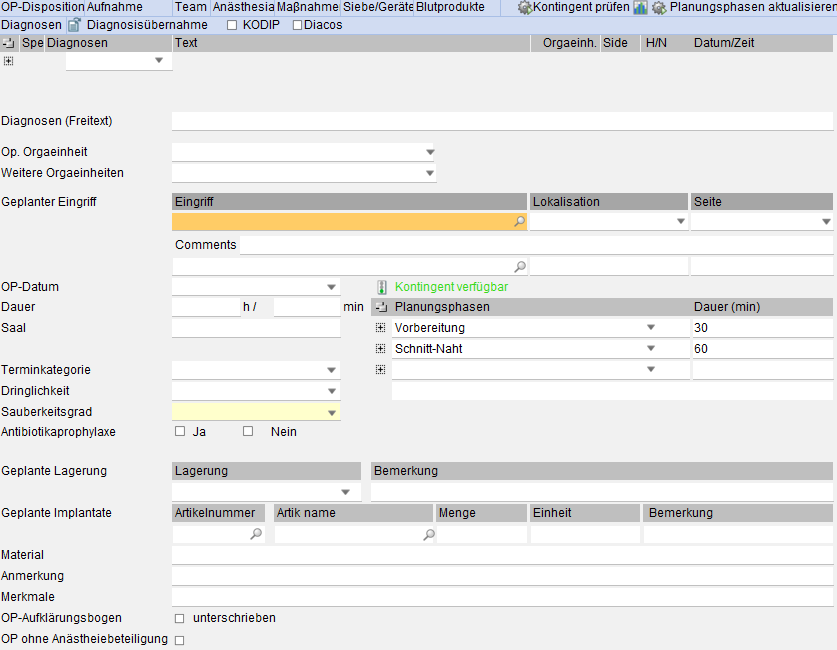
 Kontingent prüfen Kontingent prüfen | Prüft, ob für den ausgewählten Eingriff ausreichend Kapazitäten zur Verfügung stehen. |
| Öffnet den Bereich, um ein alternatives OP-Datum zu finden, wenn die Kapazitäten für die gewählten Eingriffe erschöpft sind. |
Planungsphasen aktualisieren | Aktualisiert die Planungsphasen: Die Dauer wird auf die Dauer des Eingriffsstandards zurückgesetzt und Ihre Änderungen werden überschrieben. Klicken Sie auf diese Schaltfläche, nachdem Sie einen Eingriff in der OP-Anmeldung geändert haben. |
Registerkarte Diagnosen | Diagnosen-Code, Beschreibung, Organisationseinheit, Seite, Haupt- oder Nebendiagnose und Datum/Zeit. Anmerkung |  | • Sie können eine bestehende Diagnose übernehmen oder eine oder mehrere neue Diagnosen mit Hilfe von DIACOS/KODIP kodieren. • Wenn Sie im Feld Diagnosen/Prozeduren den Code einer seltenen Erkrankung auswählen, werden auch die folgenden Felder angezeigt: ◦ Alpha-ID ◦ Orpha-Code ◦ Beschreibung Einschränkung |  | Damit diese Felder angezeigt werden können, ist eine Lizenz erforderlich. Weitere Informationen erhalten Sie bei Ihrem Systemadministrator. |
|
|
Diagnosen (Freitext) | Freitextfeld für Diagnosen oder präoperative Untersuchungsergebnisse. |
Operierende Orgaeinheit | Für die Operation verantwortliche Abteilung. Anmerkung | | Die OP-Organisationseinheit wird bei der Auswahl eines Eingriffs als Filter verwendet. |
|
Zusätzliche Organisationseinheiten | Weitere für die Operation verantwortliche Organisationseinheiten (Fachabteilung, Station oder Ambulanz). Einschränkung | | Die Verfügbarkeit dieses Feldes ist von Ihren ORBIS-Einstellungen abhängig. Weitere Informationen erhalten Sie bei Ihrem Systemadministrator. |
|
Geplanter Eingriff | Durchzuführender chirurgischer Eingriff. Bei Bedarf können Sie mehrere Eingriffe eingeben. Tipp |  | • Über die Felder Lokalisation und Seite können Sie den für den Eingriff vorgesehenen Ort und die Seite ändern. Anmerkung | | Wenn Sie die Lokalisation oder Seite ändern möchten, wird diese Änderung in die Protokollgeschichte der Operation hinzugefügt (Registerkarte OP-Journal). Weitere Informationen dazu finden Sie im Abschnitt Siehe auch. |
• Wenn Sie auf  klicken, können Sie die Eingriffe nach Kürzel, Bezeichnung oder Gliederung suchen. Die letzte Filterung ermöglicht es Ihnen, schnell alle Eingriffe für zum Beispiel Bypass zu finden. Anmerkung | | Abhängig von Ihren ORBIS-Einstellungen wird eine Registerkarte Vorschlag angezeigt, auf der Sie folgendes anklicken können: •  Zeigt die 10 am häufigsten verwendeten Verfahren des ausgewählten 1. Operateurs an. •  Zeigt die 10 am häufigsten verwendeten Verfahren der ausgewählten Fachabteilung an. . |
• Wenn Sie den Eingriff bearbeiten, müssen Sie die Planungsphasen anpassen, indem Sie auf die Schaltfläche Planungsphasen aktualisieren klicken. |
Im Suchfeld OP-Disposition > Eingriff können Sie nur dann eine Eingriffsgruppe auswählen, wenn diese gar nicht zugeordnet oder der ausgewählten Organisationseinheit zugeordnet ist. |
Geplantes OP-Datum | Geplantes Datum der Operation. Anmerkung | | • Das Feld wird nicht mehr angezeigt, sobald ein Termin für die Operation festgelegt wurde. • Alle Operationen mit einem geplanten Datum werden automatisch zur Anforderungsliste hinzugefügt. |
|
 Kontingent verfügbar Kontingent verfügbar | Das Kontingent zur Durchführung von Eingriffen ist noch nicht erreicht. Einschränkung | | • Wird nur angezeigt, wenn Sie einen Eingriff und ein OP-Datum eingegeben haben. • Gilt nur für geplante Eingriffe. |
|
 Kontingent erschöpft Kontingent erschöpft | Das Kontingent zur Durchführung von Eingriffen wurde erreicht - Sie können diesen Eingriff am ausgewählten Tag nicht planen. Einschränkung | | • Wird nur angezeigt, wenn Sie einen Eingriff und ein OP-Datum eingegeben haben. • Gilt nur für geplante Eingriffe. • Falls Sie die entsprechende Berechtigung haben, können Sie das Kontingent trotzdem überschreiten. Weitere Informationen erhalten Sie bei Ihrem Systemadministrator. |
|
OP-Datum | Geplanter Termin für die Operation unter Verwendung des OP-Plans mit bestätigter Angabe von Zeit, Datum und OP-Saal. Anmerkung | | Das Feld Geplantes OP-Datum wird nicht mehr angezeigt, sobald ein Termin für die Operation festgelegt wurde. |
Tipp | | Wenn ein Datum im Feld gepl. OP-Datum eingegeben ist und Sie den OP-Plan öffnen, das geplante Datum fokussiert. |
|
| Einschränkung | | Die Verfügbarkeit dieser Schaltfläche ist von Ihrer ORBIS-Konfiguration abhängig. Weitere Informationen erhalten Sie bei Ihrem Systemadministrator |
Übernimmt das OP-Datum aus der vorherigen Suche. Anmerkung | | Der Tooltip zeigt die Operationsdaten der vorherigen Suchen an. Das OP-Datum in fett zeigt das OP-Datum der letzten Suche an. |
|
| Einschränkung | | Die Verfügbarkeit dieser Schaltfläche ist von Ihrer ORBIS-Konfiguration abhängig. Weitere Informationen erhalten Sie bei Ihrem Systemadministrator |
Suchen nach einem frühestmöglichen OP-Datum werden bei der Dringlichkeit der OP-Räume berücksichtigt. • ORBIS berücksichtigt weitere Tage nur, sobald ein Tag vollständig gebucht ist. • Räume mit der Dringlichkeit 2 werden nur berücksichtigt, sobald Räume mit Dringlichkeit 1 vollständig gebucht sind. Räume mit der Dringlichkeit 3 werden nur berücksichtigt, sobald Räume mit der Dringlichkeit 2 vollständig gebucht sind, und so weiter bis die Räume mit der niedrigsten Dringlichkeit berücksichtigt werden. • Die auf der Registerkarte Team gelisteten Operateure werden automatisch an das gefundene Operationsdatum angepasst. Anmerkung | | Weitere Informationen zur OP-Suche finden Sie im Abschnitt Siehe auch. |
|
| Einschränkung | | Die Verfügbarkeit dieser Schaltfläche ist von Ihrer ORBIS-Konfiguration abhängig. Weitere Informationen erhalten Sie bei Ihrem Systemadministrator |
Anwendungsbereich OPPL Erweiterte Suche, wo Sie zusätzliche Suchkriterien eingeben können, um nach einem OP-Datum zu suchen. In diesem Anwendungsbereich können Sie eine der folgenden Möglichkeiten wählen: Anmerkung | | Weitere Informationen zu der OPPL Erweiterte Suche finden Sie unten im Abschnitt Siehe auch. |
|
Dauer | Dauer der geplanten Operation. Das Feld wird automatisch befüllt, aber Sie können es für den gewählten Eingriff ändern. Anmerkung | | Abhängig von Ihrer ORBIS-Konfiguration übernimmt das Feld Dauer einen der möglichen Werte: • Die Standarddauer des Eingriffs. Anmerkung | | • Wenn Sie den Eingriff ändern, wird das Feld Dauer automatisch angepasst. • Wenn Sie einen zweiten Eingriff hinzufügen, wird die Summe der Dauer der gewählten Eingriffe eingegeben. |
• Die individuelle Zeit der Planungsphase des Eingriffs für den ersten Operateur. Sie können den ersten Operateur im Feld Funktion auf der Registerkarte Team auswählen. Anmerkung | | • Wenn keine Dauer für eine bestimmte Planungsphase des gewählten ersten Operateurs konfiguriert ist, wird die Standardplanungszeit des Eingriffs eingegeben. • Wenn Sie mehr als einen Eingriff wählen, wird die Summe der Zeiten der Schnittphase eingegeben. Für die weiteren Planungsphasen wird die längste Zeit des gewählten Eingriffs für jede Planungsphase eingegeben. • Wenn Sie mehr als einen ersten Operateur wählen, wird nur die individuell geplante OP-Zeit des ersten gewählten Operateurs berücksichtigt. • Wenn Sie den ersten Operateur ändern, wird das Feld Dauer nur nach Ihrer Bestätigung angepasst. Eine Meldung wird angezeigt. |
|
Die Dauer wird ebenfalls im Tooltip des geplanten Eingriffs angezeigt. Anmerkung | | Wenn die individuelle Zeit des ersten Operateurs die Dauer festlegt, wird die Dauer im folgenden Fall in Rot angezeigt: • Sie möchten den ersten Operateur ändern und • Die Dauer entspricht nicht der Standarddauer des Eingriffs. Der Standarddauer des Eingriffs wird zwischen eckigen Klammern angezeigt. |
|
Planungsphasen | Planungsphasen mit ihren entsprechenden Dauern. Diese Phasen und ihre Dauern werden automatisch aus dem Eingriffsstandard übernommen. Mögliche Werte: • Rüstzeit: Vorbereitungszeit für den Eingriff. Bei mehreren Eingriffen die Vorbereitung, die am längsten dauert. • Schnitt-Naht: Schnitt-Naht-Zeit des Eingriffs. Bei mehreren Eingriffen nimmt das System die Gesamtzeit. (Summe). • Nachbereitung: Reinigungszeit für den Eingriff. Bei mehreren Eingriffen die Saalreinigungszeit, die am längsten dauert. • Saalreinigung: Saalreinigungszeit für den Eingriff. Bei mehreren Eingriffen die Saalreinigungszeit, die am längsten dauert. Wenn Sie einen weiteren Eingriff hinzufügen, wird eine Warnung angezeigt, dass die Planungsphasen nicht länger dem Eingriffsstandard entsprechen. Die Planungsphasen werden im Termintooltip im OP-Plan angezeigt. |
Sauberkeitsgrad | Sauberkeitsgrad einer Operation. Das Feld übernimmt den Sauberkeitsgrad des ausgewählten Eingriffs. Wenn Sie den Eingriff ändern, wird das Feld Sauberkeitsgrad angepasst, es sei denn, Sie haben es manuell zurückgesetzt. Beispiel: Aseptisch, bedingt aseptisch |
Antibiotikaprophylaxe | Sofern in den Stammdaten für diesen Eingriff konfiguriert, wird Ja ausgewählt. Wenn in den Stammdaten ein Standard-Antibiotikum für diesen Eingriff konfiguriert wurde, können Sie es dennoch ändern. Falls nicht vorausgefüllt, müssen Sie ein Medikament oder einen Wirkstoff aus der Antibiotika-Liste auswählen oder eine Bemerkung in das Freitextfeld eingeben. Anmerkung | | Wenn kein Antibiotikum ausgewählt oder keine Bemerkung erfasst ist, wird im Navigationsbereich eine Meldung im Bereich Zusatzinfos angezeigt. |
|
Schweregrad | Das Feld übernimmt den Schweregrad des ausgewählten Eingriffs. Wenn Sie den Eingriff ändern, wird das Feld Schweregrad angepasst, es sei denn, Sie haben es manuell überschrieben. Anmerkung | | Besteht eine Operation aus mehreren Eingriffen, berücksichtigt das System den höchsten Schweregrad. |
|
Geplante Lagerung | Das Feld übernimmt die geplante Lagerung des ausgewählten Eingriffs. Anmerkung | | • Im Feld Bemerkung neben dem Feld Lagerung können Sie eine Bemerkung bis zu einer Länge von 254 Zeichen eingeben. • Abhängig von Ihrer ORBIS-Konfiguration kann dieses Feld ein Pflichtfeld sein. |
|
Geplante Implantate | Implantate, die für die Operation geplant sind. Klicken Sie auf  , um zusätzliche Implantate zu suchen und auszuwählen. Klicken Sie auf  , um zusätzliche Implantate zu der Liste hinzuzufügen. Anmerkung | | Abhängig von Ihren ORBIS-Einstellungen wird die Spalte Gelistet in Produktdatenbank der Implantateregisterstelle angezeigt. Wenn das ausgewählte Implantat in der Produktdatenbank des Implantateregisters gelistet ist, wird das Kontrollkästchen in dieser Spalte automatisch aktiviert. |
|
Material | Freitextfeld für die Materialien, die bei der Operation benötigt werden. |
Bemerkungen | Zusätzliche Bemerkungen zum OP-Plan. |
Merkmale | Für die OP-Anmeldung relevantes Aufnahmemerkmal des Patienten. Beispiel: Mit diesem Feld können Sie Patienten, die nach der Operation in die Intensivstation verlegt werden müssen, kennzeichnen. |
OP-Aufklärungsbogen | Aktiviert: Der Patient hat eine Patienteneinwilligung unterzeichnet. Anmerkung | | Wenn das Kontrollkästchen deaktiviert ist, erscheint eine Warnung, wenn die OP-Dokumentation geöffnet wird. |
|
OP ohne Anästhesiebeteiligung | Aktiviert: Gibt an, dass bei der Operation nur Lokalanästhesie benötigt wird. Anmerkung | | • Wenn es eine Zur Anästhesie freigeben Schaltfläche in der Symbolleiste Terminplanung gibt, so wird diese automatisch deaktiviert. Die Verfügbarkeit dieser Schaltfläche ist von Ihrer ORBIS-Konfiguration abhängig. • Im Termin-Tooltip im OP-Plan wird Anästhesie: LA angezeigt. • Abhängig von Ihrer Konfiguration ist dieses Kontrollkästchen standardmäßig aktiviert, wenn Sie im Feld Vorgeschlagene Anästhesie die Option Lokalanästhesie/Ohne Anästhesie auswählen. |
|
OP ohne Anästhesiebeteiligung | Aktiviert: Für die OP wird keine Anästhesiebeteiligung benötigt. |