Einen Auftrag zur Befundung auswählen
Wählen Sie zunächst den Auftrag bzw. den Sub-Auftrag aus, für den Sie einen Befund schreiben möchten. Gehen Sie dazu folgendermaßen vor:
1. Schränken Sie ggf. die Liste der angezeigten Aufträge ein, indem Sie im Filterbereich bestimmte Filter setzten.
2. Markieren Sie den Auftrag zu dem Sie einen Befund schreiben möchten und
3. Öffnen Sie das Befundungsformular entweder über  oder durch Doppelklick auf den Eintrag.
oder durch Doppelklick auf den Eintrag.Es öffnet sich das Befundungsformular, das aus dem allgemeinen Auftragskopf, dem Befundungsbereich und dem Informationsbereich besteht.
|
Auftrags-Kopf
|
Im Auftrags-Kopf finden Sie, wie von der Anforderung und der Datenerfassung gewohnt, die auftragsübergreifenden und statusunabhängigen Daten.
|
|
Befundungsbereich
|
Innerhalb des Befundungsbereiches erfassen Sie den Befund, dabei werden abhängig der Untersuchung verschiedene Felder angeboten:
• Methodik: Hier tragen Sie ein, wie bzw. mit welcher Methode die Untersuchung durchgeführt wurde.
Abhängig von den Systemeinstellungen kann dieses Feld die Dosisdaten anzeigen.
Bei Fragen wenden Sie sich bitte an Ihren Systemadministrator.
• Befund: Hier tragen Sie Ergebnisse und/oder Fragestellungen der durchgeführten Untersuchung ein.
• Einzelbeurteilung: Ein weiteres Textfeld, in dem z. B. eine einzelne Beurteilung zu der Untersuchung eingegeben werden kann.
Gegebenenfalls kann in diesem Feld auch ein strukturierter Befundtext aus Smart Radiology übernommen werden. Bei entsprechender Konfiguration kann dieser Text ebenfalls in die Gesamtbeurteilung eingefügt werden.
|
|
Anmerkung |
|||||

|
Sollten zu einer RIS Radiologieanforderung Post Processing Befunde vorhanden sein, ist es möglich, diese über eine Schaltfläche
 zu öffnen. zu öffnen.Die PDF Dokumente werden mit dem internen ORBIS PDF Viewer angezeigt. Falls mehr als ein PDF bei dem RIS Auftrag hinterlegt ist, gibt es auch die Möglichkeit alle PDF Dokumente gleichzeitig zu öffnen.
Abhängig von Ihren ORBIS-Einstellungen kann eine Korrektur von Post-Processing-Befunden zugelassen werden. Demnach kann das angehängte Dokument folgende Status haben:
• 'F' für anlegen
• 'C' für Korrektur
• 'X' für stornieren
|
||||
4. Links neben der durchgeführten Untersuchung können Sie sich über  , die während der Untersuchung gemachten Bilder, anzeigen lassen.
, die während der Untersuchung gemachten Bilder, anzeigen lassen.Im Tooltip wird die zur Untersuchung zugehörige Study-UID angezeigt, sowie das Statussymbol der DICOM IAN.
◦ Über  können Sie die Daten der ECARD BKF-Felder vorbelegen lassen. Klicken Sie auf die Schaltfläche, um die in der Systemverwaltung RIS konfigurierten Vorbelegungen zu ermitteln.
können Sie die Daten der ECARD BKF-Felder vorbelegen lassen. Klicken Sie auf die Schaltfläche, um die in der Systemverwaltung RIS konfigurierten Vorbelegungen zu ermitteln.Für folgende Felder können systemseitig Vorbelegungen vorgenommen werden:
▪ Tomosynthese
▪ Mind. 1 Aufnahme war inakzeptabel
▪ Technische Zusatzaufnahmen waren nötig
▪ Medizinische Zusatzaufnahmen waren nötig
▪ Grund für Sonographie
▪ Grund für Wiederbestellung
▪ Weiteres Vorgehen
|
Anmerkung |
|
|
|
Die ECARD-Funktionalität ist nur für Österreich relevant.
Weitere Informationen dazu erhalten Sie bei Ihrem Systemadministrator.
|
◦ Über Auftrag erhalten Sie die Bilder aller Untersuchungen des Gesamtauftrages.
Auftrag erhalten Sie die Bilder aller Untersuchungen des Gesamtauftrages.◦ Patient lädt alle Bilder des Patienten.
Patient lädt alle Bilder des Patienten.|
Anmerkung |
|||||||||||
|
|
Über die DICOM Instance Available Notification (DICOM IAN) bekommen Sie die Information, an welchem Ort die aktuell ausgewählten Bilddaten gespeichert sind. Je nach Speicherort kann es zu unterschiedlich langen Ladezeiten kommen. Dabei gibt es fünf unterschiedliche Status:
|
||||||||||
◦ Wenn zum Feld Wert das Symbol angezeigt wird, können Sie auf das Dreieck klicken, um die prospektive Dosisberechnung der Untersuchung zu öffnen.
5. Dosismanagement mit tqm|DOSE.
Mit der DOSE ORU IN-Schnittstelle werden Referenzwerte von tqm|DOSE zu Studien in ORBIS RIS übernommen.
|
Anmerkung |
|
|
|
Für diese Funktionalität ist eine Lizenz erforderlich. Fragen Sie gegebenenfalls Ihren Systemadministrator.
|
Im Betrieb werden die ermittelten Informationen, in der Befundung, Schnellbefundung (Sammelsignierung, Befundvorschau) und in der Vorbefundanzeige als Symbolen angezeigt.
|
Symbol
|
Beschreibung
|
|---|---|
 |
Es wurde noch keine Dosisinformationen vom Dosismanagement erhalten oder Dosisinformationen enthalten keine Dose Reference Level (DRL) Werte.
Dieses Symbol wird in der Befundung angezeigt.
|
 |
Die Referenzwerte wurden eingehalten.
Dieses Symbol wird in der Befundung angezeigt.
|
 |
Klicken Sie auf das Dreieck, um die prospektive Dosisberechnung der Untersuchung zu öffnen.
Dieses Symbol wird in der Indikationsprüfung angezeigt.
|
 |
Die internen Referenzwerte wurden überschritten, die gesetzlichen Vorgaben eingehalten.
Dieses Symbol wird in der Befundung angezeigt.
|
 |
Die diagnostischen (gesetzlichen) Referenzwerte wurden überschritten.
Dieses Symbol wird in der Befundung angezeigt.
|
Der Tooltip des Symbols zeigt den betroffenen Referenzwert an und erwähnt, ob dieser über- oder unterschritten wurde.
Des Weiteren gibt es pro Subauftrag Felder, die für alle aktuell befundeten Untersuchungen gemeinsam gelten. Diese sind die Folgenden:
◦ Beurteilung: Tragen Sie hier eine zusammenfassende Beurteilung für alle aktuell befundeten Untersuchungen ein.
◦ Diagnosen: Über das  -Symbol am rechten Rand des Feldes können Sie die entsprechenden Diagnosen zu den durchgeführten Untersuchungen auswählen.
-Symbol am rechten Rand des Feldes können Sie die entsprechenden Diagnosen zu den durchgeführten Untersuchungen auswählen.◦ Empfehlung: Die Empfehlung geht an die anfordernde Stelle bzw. die Einweiser. Geben Sie hier Empfehlungen bzgl. der weiteren Behandlung des Patienten.
◦ Sekretariat: Geben Sie hier den Zielbenutzer im Sekretariat an. Die Mitarbeiter des Sekretariats können so die Arbeitsliste Sekretariat gezielt filtern.
Im Optionsbereich der Navigation werden Ihnen unter Zusatzinfos alle weiteren Details des Patienten geliefert: Vorbefunde, Zu befundende Untersuchungen und Subaufträge.
6. Durch Klicken auf einen gewünschten Eintrag bekommen Sie diesen im Informationsbereich dargestellt.
|
Anmerkung |
|
|
|
• Zu befundende Untersuchungen werden Ihnen fett dargestellt, sobald Subaufträge vorliegen, die ebenfalls zu befunden sind.
Eine Darstellung in grau bedeutet, dass die Datenerfassung noch nicht abgeschlossen ist oder dass dies die einzige Untersuchung ist und somit nicht abgewählt werden kann.
• Wählen Sie eine Untersuchung ab, für die bereits ein Befundtext erfasst wurde, kann Ihnen folgender Hinweis erscheinen: "Bitte beachten Sie, dass durch Deselektion der Untersuchung eventuell vorhandene Befundtexte verloren gehen!"
Für die Aktivierung / Deaktivierung wenden Sie sich bitte an Ihren Systemadministrator.
|
|
WARNUNG |
|

|
Obwohl das Feld der zu befundenen Untersuchung auf der Registerkarte Befundung der Befundungs-, Sekretariats- und Signierungsmaske editierbar ist, empfiehlt Dedalus Healthcare, diese Möglichkeit nur mit höchster Vorsicht zu verwenden.
Wenn trotzdem erforderlich, z. B. zur Anzeige im Befundbrief, sind nur Formatkorrekturen oder Ergänzungen erlaubt. 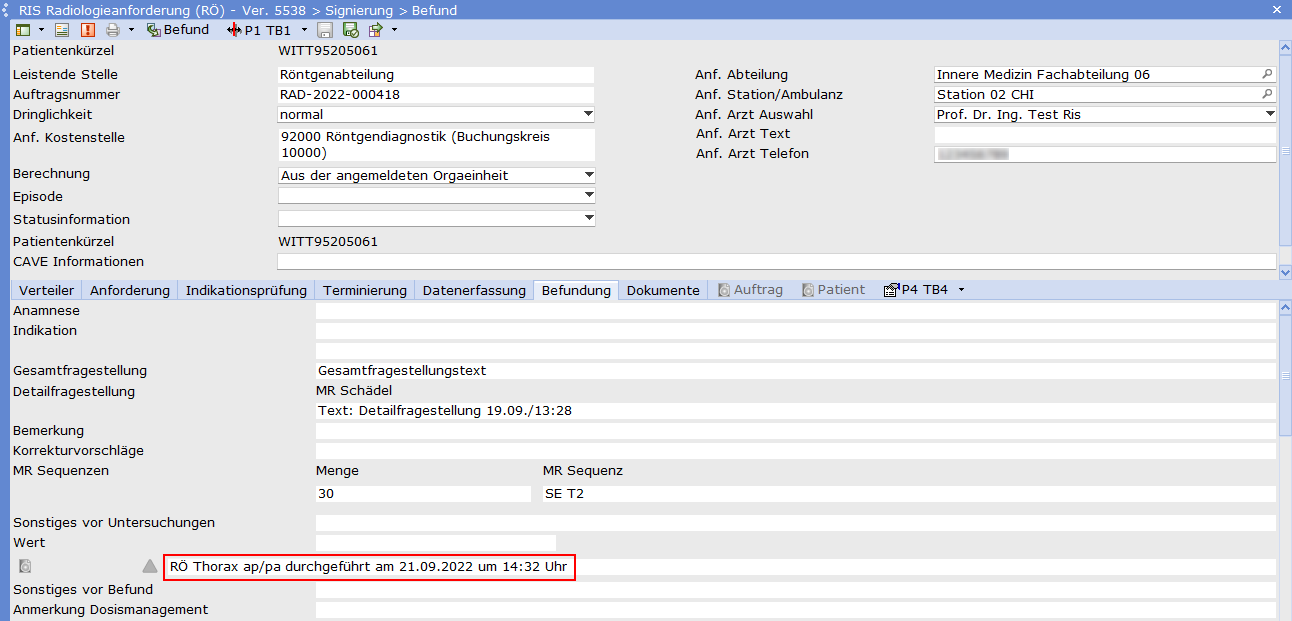 Auf keinen Fall darf die Untersuchung inhaltlich geändert werden, weil derartige Änderungen zu fehlerhaften Darstellungen in ORBIS führen. Beispiel: RÖ Thorax ap/pa zu RÖ Thorax ap. |
7. Der Optionsbereich Vorbefunde listet Ihnen alle bisher erstellten Befunde zu dem ausgewählten Patienten. Mit Hilfe der beiden Filterfelder können Sie die Befunde nach Untersuchungsart und Lokalisation selektieren.
8. Anhand der Darstellung der Befunde, bzw. der Kürzel nach dem zugehörigen Datum können Sie erkennen, um welche Art es sich handelt:
◦ Durchgestrichen: Der Befund wurde storniert.
◦ Rot: Der Befund ist aktuell in Bearbeitung bzw. nur vorläufig.
◦ Kurz: Der Befund ist ein Kurzbefund.
9. Um sich einen Vorbefund im Informationsbereich anzeigen zu lassen
a. Doppelklicken Sie auf den gewünschten Eintrag in der Vorbefundsliste.
b. Klicken Sie auf neben dem Untersuchungstext um sich die zugehörigen Bilder/Studien des ausgewählten Vorbefundes im PACS oder Webviewer anzeigen zu lassen.
neben dem Untersuchungstext um sich die zugehörigen Bilder/Studien des ausgewählten Vorbefundes im PACS oder Webviewer anzeigen zu lassen.|
Anmerkung |
|
|
|
Sie können Texte aus den bereits fertigen Vorbefunden aus dem Informationsbereich kopieren und in den zu erstellenden Befund im Arbeitsbereich einfügen.
|
10. Der Optionsbereich Zu befundende Untersuchung ermöglicht Ihnen zu steuern, welche Untersuchung Sie befunden möchten. Über das Kontrollkästchen vor der Untersuchungsbezeichnung können Sie auswählen, ob eine Untersuchung zum aktuellen Befundungsformular hinzugefügt wird oder herausgenommen wird.
Ausgenommen sind fett markierte oder gegraute Untersuchungen, da fett markierte bereits signiert sind und gegraute sich noch in der Datenerfassung befinden.
11. Unter der Sektion Subaufträge im Optionsbereich finden Sie alle weiteren Subaufträge, die zu dem aktuell befundeten Auftrag gehören.
12. Innerhalb des Informationsbereiches werden Ihnen bereits fertige Befunde angezeigt. Über die angebotenen Registerkarten Vorbefunde, Angehängte Bilder, Session ID, Bemerkungen, Untersuchungsparameter, Auftrag und Patient können Sie weitere zugehörige Informationen einsehen.
Auftrag und Patient können Sie weitere zugehörige Informationen einsehen.|
Anmerkung |
|
|
|
Untersuchungsparameter im ORBIS RIS-Befund können auf einer gesonderten Registerkarte angezeigt und ausgedruckt werden. Einstellungsbedingt gibt es hierbei mehrere Möglichkeiten:
• die Anzeige im geöffneten Formular,
• die Anzeige in der Schnellbefundung und in der Stapelverarbeitung,
• die Druckdarstellung (kann inhaltlich separat konfiguriert werden).
Für weitere Informationen wenden Sie sich an Ihren Systemadministrator.
|