Das Formular bearbeiten
Verwenden Sie diesen Arbeitsschritt, um das Formular zu bearbeiten.
Das Formular wird mit dem Befundtext angezeigt, den der befundende Arzt entweder eigenständig eingetragen hat oder den das Spracherkennungssystem erkannt hat. Bei Formularen, denen eine *.wav-Datei angehängt ist, sollten Sie in jedem Fall die Datei abhören und prüfen, ob der gesprochene Text vom Spracherkennungsbetrieb richtig erkannt wurde. Alternativ können die Textfelder auch leer sein, falls das Diktat ohne Spracherkennungsbetrieb aufgenommen wurde.
|
WARNUNG |
|

|
Obwohl das Feld der zu befundenen Untersuchung auf der Registerkarte Befundung der Befundungs-, Sekretariats- und Signierungsmaske editierbar ist, empfiehlt Dedalus Healthcare, diese Möglichkeit nur mit höchster Vorsicht zu verwenden.
Wenn trotzdem erforderlich, z. B. zur Anzeige im Befundbrief, sind nur Formatkorrekturen oder Ergänzungen erlaubt. 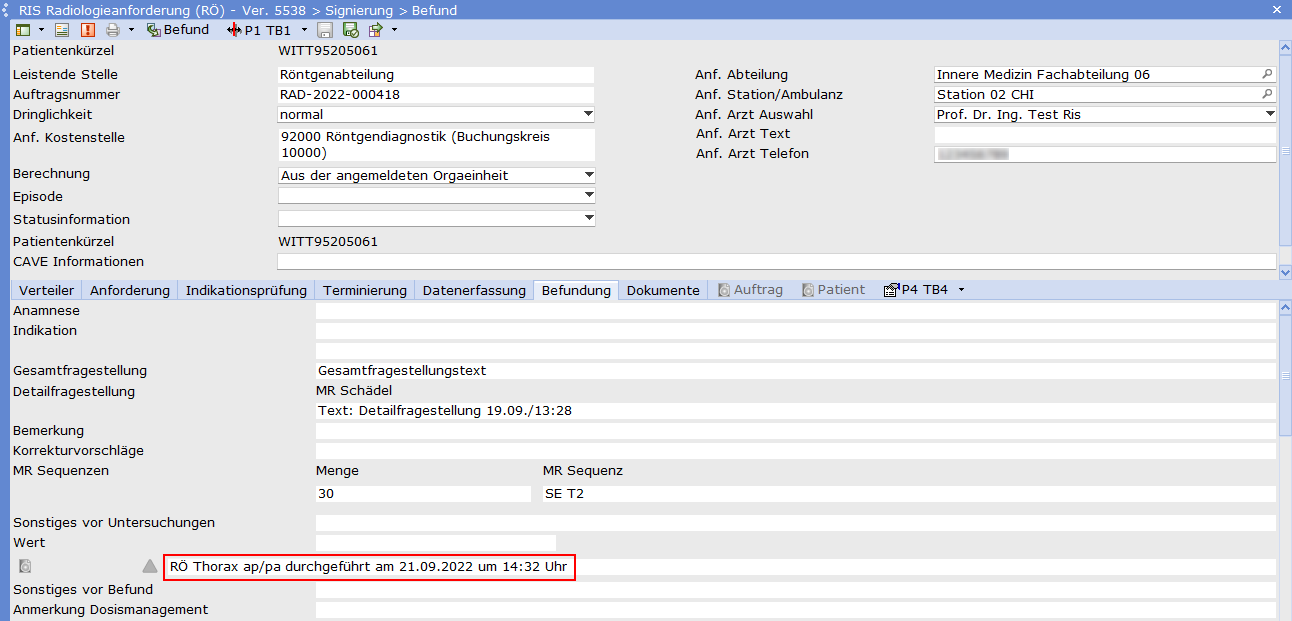 Auf keinen Fall darf die Untersuchung inhaltlich geändert werden, weil derartige Änderungen zu fehlerhaften Darstellungen in ORBIS führen. Beispiel: RÖ Thorax ap/pa zu RÖ Thorax ap. |
1. Falls dem Formular eine *.wav-Datei angehängt wurde, klicken Sie auf  oder betätigen Ihren Fußschalter, damit die Datei abgespielt wird.
oder betätigen Ihren Fußschalter, damit die Datei abgespielt wird.Sie können nun kontrollieren, ob der eingetragene Text (falls vorhanden) mit dem Diktat übereinstimmt. Falls das Diktat ohne Spracherkennungsbetrieb aufgenommen wurde können Sie den Text in die entsprechenden Formularfelder übernehmen.
2. Um Text einzutragen oder zu bearbeiten klicken Sie in das jeweilige Textfeld.
|
Anmerkung |
|

|
Sie können auf im System hinterlege Textbausteine zugreifen und diese zur schnellen und erleichterten Befundschreibung verwenden. Weitere Informationen finden Sie im Abschnitt Siehe auch.
|
Um vorhandenen Text zu formatieren, markieren Sie die gewünschten Passagen. In der Symbolleiste finden Sie die folgenden Formatierungs-Möglichkeiten:
|
Schaltfläche
|
Beschreibung
|
||||
|---|---|---|---|---|---|
 |
Dokumentansicht:
Mit Klick auf
 können Sie aus folgenden Möglichkeiten wählen: können Sie aus folgenden Möglichkeiten wählen:• Einpassen: Blattbreite
• Einpassen: Ganze Seite
• Einpassen: Individueller Vergrößerungsfaktor
• Vergrößerungsfaktor wieder rückstellen
• Druckvorschau bzw. Druckvorschau beenden
|
||||
 |
Ein- oder Ausschalten der Formatierungselemente
|
||||
|
Arial
|
Schriftart: Mit Klick auf
können Sie aus der Liste eine Schriftart bestimmen. |
||||
|
10
|
Schriftgröße: Mit Klick auf
können Sie zwischen den verschiedenen Schriftgrößen wählen. |
||||
 |
Schreibt den Text fett
|
||||
 |
Schreibt den Text kursiv
|
||||
 |
Unterstreicht den Text
|
||||
 |
Streicht den Text durch
|
||||
 |
Stellt den Text hoch
|
||||
 |
Stellt den Text tief
|
||||
 |
Linksbündige Textausrichtung
|
||||
 |
Rechtsbündige Textausrichtung
|
||||
 |
Zentrierte Textausrichtung
|
||||
 |
Blocksatz Textausrichtung
|
||||
 |
Zeilenabstand: Mit Klick auf Zeilenabstand: Mit Klick auf
können Sie aus den vorgegebenen Abständen wählen. können Sie aus den vorgegebenen Abständen wählen. |
||||
 |
Verringert den Texteinzug
|
||||
 |
Vergrößert den Texteinzug
|
||||
 |
Nummerierung
|
||||
 |
Aufzählung
|
||||
 |
Einzug der ersten Zeile
|
||||
 |
Einzug der weiteren Zeilen
|
||||
 |
Textfarbe
|
||||
3. Rechtschreibprüfung:
In den Textfeldern des ORBIS RIS ist eine automatische Rechtschreibprüfung integriert. Wörter, die nicht im Wörterbuch hinterlegt sind oder als falsch geschrieben erkannt werden, werden rot-wellig unterstrichen (z. B. akutes Abdomen)
a. Klicken Sie mit der rechten Maustaste auf das unterstrichene Wort. Im Kontextmenü werden Ihnen Korrekturvorschläge angezeigt.
b. Um einen Korrekturvorschlag anzunehmen, klicken Sie auf das gewünschte Wort. Es wird automatisch übernommen.
c. Um ein Wort zum Wörterbuch hinzuzufügen, klicken Sie auf die Option Hinzufügen. Das Wort wird dem Wörterbuch hinzugefügt und zukünftig erkannt.
4. Sonderzeichen:
Sie haben jederzeit die Möglichkeit Sonderzeichen auszuwählen und einzufügen. Dazu können Sie die gängigen Tastaturkombinationen verwenden oder aber direkt im System die gewünschten Zeichen auswählen.
a. Bewegen Sie den Mauszeiger an die Stelle im Text, an der Sie das Sonderzeichen einfügen möchten.
b. Klicken Sie die rechte Maustaste. Das Kontextmenü öffnet sich.
c. Wählen Sie Sonderzeichen aus.
d. Innerhalb des neuen Fensters wählen Sie das gewünschte Zeichen aus und es wird automatisch Ihrem Text hinzugefügt.
|
Anmerkung |
|
|
|
• Mit Klick auf OK kehren Sie zum Eingabeformular zurück, ohne ein Zeichen auszuwählen.
• Sie haben in jedem Textfeld die Möglichkeit, den letzten Schritt wieder rückgängig zu machen. Drücken Sie dazu Strg + Z oder wählen Sie mittels rechtem Mausklick Rückgängig.
|
Haben Sie nun alle Texte korrigiert, abgetippt und/oder formatiert gibt es folgende Möglichkeiten mit dem Formular weiter zu verfahren:
|
Schaltfläche
|
Beschreibung
|
||||
|---|---|---|---|---|---|
 |
Sie können das Formular gemäß den Einstellungen in der Registerkarte Verteiler ausdrucken. Klicken Sie auf
und wählen Sie eine der folgenden Optionen:• Drucken
• Einzeldruck
• Kopiendruck
• Postversanddruck
|
||||
 |
Speichert das Formular. Vorgenommene Änderungen und Formatierungen werden wirksam.
|
||||
 |
Speichert und schließt das Formular
|
||||
 |
Über Workflowschaltfläche können Sie steuern was mit dem überarbeiteten Formular passieren soll. Mit Klick auf
werden Ihnen diese möglichen Optionen angezeigt:• zur Signierung
• zur Befundung
• zur Datenerfassung
• Fertig ohne Befund
|
||||