Aufbau einer Prüfvorschrift
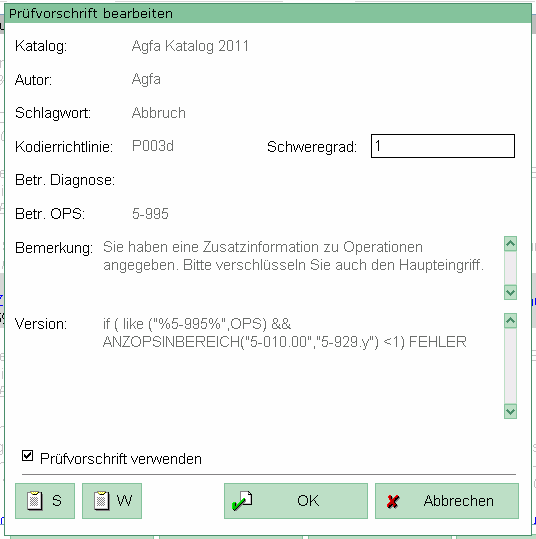
Über die Schaltfläche „Bearbeiten“ oder über Doppelklick wird eine Prüfvorschrift geöffnet. Die Prüfvorschrift enthält verschiedene Information über den Aufbau.
|
Katalog
|
Gibt den Katalog an, in welcher die aufgerufene Prüfvorschrift hinterlegt ist.
|
|
Autor
|
Gibt den Autor an.
|
|
Schlagwort
|
Gibt das Schlagwort an.
Das Schlagwort ist ein Pflichtfeld. Unter dem Schlagwort wird dem Benutzer im DRG Workplace (DRGW) die Prüfvorschrift angezeigt.
|
|
Kodierrichtlinie
|
Hier kann die entsprechende
Kodierrichtlinie, auf die sich die Prüfvorschrift bezieht, eingetragen werden.
Das Feld hat in der Oberfläche keine technische Funktion.
|
|
Schweregrad
|
Hier wird der Schweregrad hinterlegt.
Der Schweregrad lässt sich in jeder Prüfregel einstellen (0, 1, oder 2)
|
|
Betr. Diagnose
|
Hier kann ein Hinweis zur ICD hinterlegt werden, auf die sich die Prüfvorschrift bezieht.
Das Feld hat in der Oberfläche keine technische Funktion.
|
|
Betr. OPS
|
Hier kann ein Hinweis zur OPS hinterlegt werden, auf die sich die Prüfvorschrift bezieht.
Das Feld hat in der Oberfläche keine technische Funktion.
|
|
Bemerkung
|
Hier wird der Hinweistext eingetragen, die der Benutzer im DRG Workplace (DRGW) angezeigt bekommt.
|
|
Version
|
In diesem Feld wird der Syntax für die Prüfvorschrift eingetragen.
|
|
Checkbox Prüfvorschrift
|
Über die Checkbox wird ein- oder ausgestellt.
|
|
Schaltfläche „S“ (benutzbare
Syntaxelemente)
|
Durch Anwahl der Schaltfläche wird eine Liste über die möglichen
|
|
Schaltfläche „W“ (fallspezifische Ganzzahl- Variablen-Werte)
|
Gibt eine Liste von Variablen wieder in Bezug zum Fall.
Beim Erstellen einer Regel sind über diese Schaltfläche bereits Falldaten angezeigt, die beim Erstellen der Regel berücksichtigt werden können. Damit wird das Erstellen und Testen der Prüfvorschriften erleichtert.
|
|
Schaltfläche „OK“
|
Speichert die Prüfvorschrift und schließt sie dann (vorausgesetzt, es besteht kein Syntaxfehler).
|
|
Schaltfläche „Abbrechen“
|
Bricht alle Aktionen ohne Speichern ab.
|
Über die Schaltfläche „S“ werden die unären und binären Funktion angezeigt sowie die
String- und Ganzzahl-Variablen.
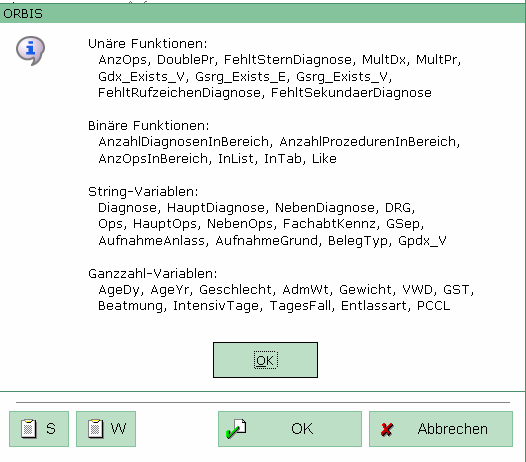
Die aufgeführten Funktionen GDX_Exists_V, GSRG_Exists_V, GSRG_EXISTS_E, GSEP und
GPDX_V und GST stehen dem Anwender nicht zur Verfügung.
Über die Schaltftäche w•die Ganzzahl-Variablen zu Fa11, der aktuell im DRG Workplace (DRGW) abgebildet ist.
