Vorgang ambulante Zuzahlung erfassen
Möchten Sie eine ambulante Zuzahlung (z. B. Rezeptgebühr) über das Kassenblatt erfassen, gehen Sie wie folgt vor:
1. Wählen Sie eine Vorgangsart mit Vorgangstyp Zuzahlungen ambulant (Standard-Vorgangsart Rezeptgebühr IBIL).
2. Geben Sie in das Feld Fall die Fallnummer des Patienten ein. Über F3 oder  öffnet sich der Suchdialog für Zahlungsanforderungen.
öffnet sich der Suchdialog für Zahlungsanforderungen. 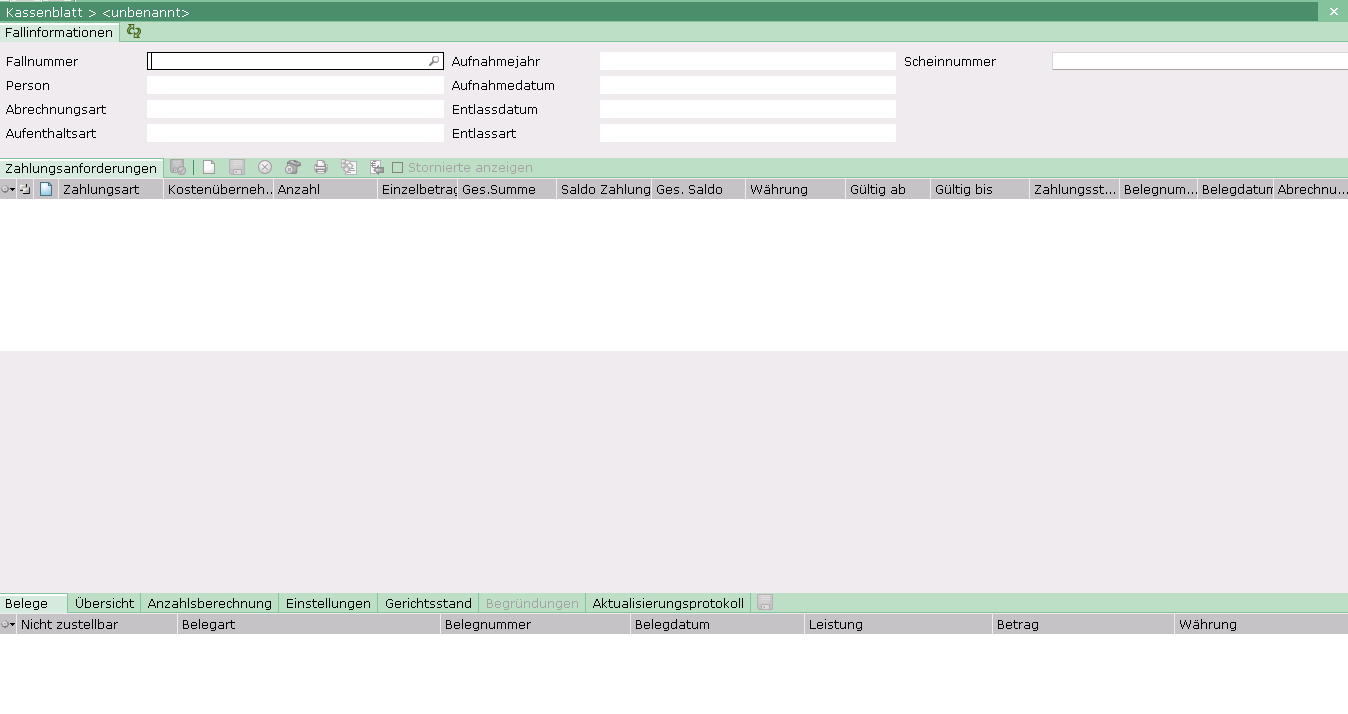
Möchten Sie nach einem Fall suchen, können Sie im Inhaltsbereich Fallinformationen im Feld Fallnummer über F3 oder
den Fall-Suchdialog öffnen. Alternativ können Sie auch direkt die Scheinnummer im Feld Schein hinterlegen. Bei Zahlungen für ambulante Fälle ist dieses Feld ein Pflichtfeld. Über F3 oder öffnet sich der Suchdialog für Zahlungsanforderungen.
Wurde ein Fall oder Schein erfasst bzw. über den Suchdialog ausgewählt, werden die Daten der Zahlungsanforderung in das Kassenblatt übernommen.
Wird mehr als eine Anforderung oder keine Anforderung ermittelt, öffnet sich der Suchdialog für Zahlungsanforderungen. Standardmäßig werden hier nur aktuell gültige Zahlungsanforderungen angezeigt. Sollen auch stornierte Anforderungen angezeigt werden, so ist das Kontrollkästchen zu aktivieren.
Hat der ausgewählte Fall noch keine Zuzahlungsanforderung und ist in der Einstellung der Zahlungsart hinterlegt, dass die Anforderung systemseitig erzeugt wird, dann wird die Zeile Zuzahlungsanforderung vollständig vorgeschlagen.
Regelmäßig muss dieser Vorschlag nur noch über gespeichert werden.
Im Inhaltsbereich Zahlungsanforderungen werden folgende Daten angezeigt:
öffnet sich der Suchdialog für Zahlungsanforderungen.Wurde ein Fall oder Schein erfasst bzw. über den Suchdialog ausgewählt, werden die Daten der Zahlungsanforderung in das Kassenblatt übernommen.
Wird mehr als eine Anforderung oder keine Anforderung ermittelt, öffnet sich der Suchdialog für Zahlungsanforderungen. Standardmäßig werden hier nur aktuell gültige Zahlungsanforderungen angezeigt. Sollen auch stornierte Anforderungen angezeigt werden, so ist das Kontrollkästchen
zu aktivieren.Hat der ausgewählte Fall noch keine Zuzahlungsanforderung und ist in der Einstellung der Zahlungsart hinterlegt, dass die Anforderung systemseitig erzeugt wird, dann wird die Zeile Zuzahlungsanforderung vollständig vorgeschlagen.
Regelmäßig muss dieser Vorschlag nur noch über
gespeichert werden.Im Inhaltsbereich Zahlungsanforderungen werden folgende Daten angezeigt:
|
Spalte
|
Beschreibung
|
|---|---|
|
Zahlungsart
|
Aus der Zuordnung von Abrechnungsart und Zuzahlungsart und anhand der an der Zuzahlungsart hinterlegten Kriterien, ergibt sich die vorgeschlagene Zahlungsart.
|
|
Kostenübernehmer
|
Es wird der Kostenübernehmer angezeigt für den die Zahlungsanforderung gilt.
|
|
Anzahl
|
Hier wird die Anzahl Tage angezeigt, für die Zuzahlung zu leisten ist. Die maximale Anzahl Tage ergibt sich aus den in den Stammdaten hinterlegten Tagen.
|
|
Einzelbetrag
|
Es wird der Betrag angezeigt, der für die Zuzahlungsart in den Stammdaten hinterlegt ist.
|
|
Ges.Summe
|
Diese Spalte ergibt sich aus der Multiplikation von Anzahl und Einzelbetrag.
|
|
Saldo Zahlung
|
Summe der bereits geleisteten Zahlungen
|
|
Ges. Saldo
|
Berechnung des noch offenen Saldo (Ges.Summe abzüglich Saldo Zahlung).
|
|
Währung
|
Es wird die Währung angezeigt, in der der Einzelpreis und damit auch die Summe erfasst wurde.
|
|
Gültig ab
|
Es wird das Gültig ab-Datum der Zuzahlungsanforderung angezeigt. Im Rahmen der stationären Zuzahlung ist das regelmäßig das Aufnahmedatum.
Bei Jahresüberliegern mit einer über den Jahreswechsel gesplitteten Anforderung kann es auch der Jahresbeginn sein.
|
|
Gültig bis
|
Es wird das Gültig bis-Datum der Zahlungsanforderung angezeigt.
|
|
Zahlungsstatus
|
Hier wird der vom System ermittelte Zuzahlungsstatus aus der Zuordnung von Zuzahlungsart zu Zuzahlungsstatus angezeigt.
|
|
Belegnummer
|
Hier wird die Belegnummer der Zuzahlungsanforderung angezeigt. Diese Belegnummer stammt aus dem im Modul IRBM definierten Nummernkreis für Zuzahlungsanforderungen.
Die Belegnummer wird erst vergeben, wenn die Zuzahlungsanforderung gespeichert wird.
|
|
Belegdatum
|
Das Belegdatum entspricht dem Tag an dem der Beleg angelegt wurde. Das Belegdatum wird erst vergeben, wenn die Zuzahlungsanforderung gespeichert wird.
|
|
Abrechnungsstatus
|
Hier wird der aktuelle Abrechnungsstatus der Zuzahlungsanforderung angezeigt. Solange die Zuzahlungsanforderung noch nicht gespeichert ist, wird hier als Abrechnungsstatus
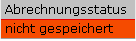 angezeigt. angezeigt.Nach dem Abspeichern hat jede Zuzahlungsanforderung zunächst den Status „Erfasst“. Durch die Aktualisierung der Zuzahlung wird der Abrechnungsstatus der Zuzahlungsanforderung aktualisiert.
|
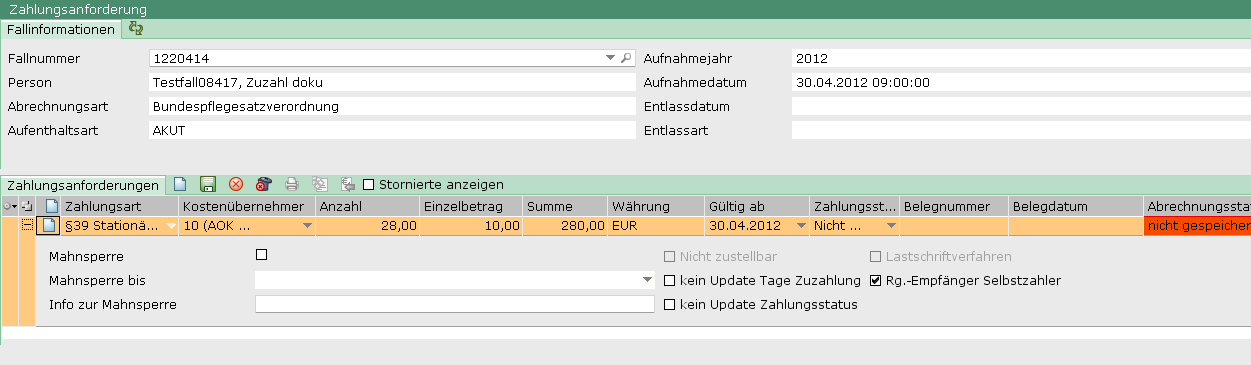
Folgende Zusatzinformationen können zu einer Zahlungsanforderung verwaltet werden:
|
Spalte
|
Beschreibung
|
|---|---|
|
Mahnsperre
|
Durch Aktivierung des Kontrollkästchens kann eine Mahnsperre für die Zahlungsanforderung aktiviert werden. Der Fristablauf bis zur nächsten Erinnerung bzw. Mahnung wird hierdurch unterbrochen. Ohne Eingabe eines Datums gilt die Mahnsperre unbegrenzt.
|
|
Mahnsperre bis
|
Durch die Eingabe eines Datums kann der Fristablauf bis zu einem bestimmten Datum unterbrochen werden. Nach Ablauf des Datums wird der Abrechnungsstatus systemseitig aktualisiert.
|
|
Info zur Mahnsperre
|
Hier kann ein Kommentar zur Mahnsperre (z.B. ein Begründung) hinterlegt werden.
|
|
Nicht zustellbar
|
Diese Spalte kennzeichnet, ob bei einem Beleg der Zuzahlung das Kennzeichen „Nicht zustellbar“ gesetzt wurde. An der Zahlungsanforderung wird dies nur zur Information angezeigt. Aus diesem Grund ist die Checkbox hier nicht aktiv.
|
|
Lastschriftverfahren
|
Kennzeichnet, ob die Zuzahlung mittels Lastschrifteinzugsverfahren eingezogen wird.
|
|
Kein Update Tage Zuzahlung
|
Solange die Zuzahlungsanforderung noch nicht abgespeichert ist, kann die ermittelte Anzahl, der Einzelbetrag und die Summe vom Benutzer überschrieben werden. Durch Aktivierung dieses Kontrollkästchens wird gekennzeichnet, dass das System diese Werte nicht aktualisieren soll.
|
|
Kein Update Zahlungsstatus
|
Der Benutzer kann jederzeit den, vom System ermittelten Zahlungsstatus, überschreiben (z.B. von zuzahlungspflichtig auf nicht zuzahlungspflichtig). Im Rahmen der Aktualisierung der Zuzahlung würde die Änderung vom System wieder überschrieben.
Damit die Aktualisierung nicht systemseitig vorgenommen wird, wird beim Überschreiben des Anforderungsstatus das Kontrollkästchen vom System aktiviert.
|
3. Wurde zu einem Fall eine Zuzahlungsanforderung gespeichert, so kann eine Zahlung erfasst werden.
Der Zahlungstyp und Betrag wird automatisch aus der Anforderung und den geleisteten Zahlungen ermittelt. Sie können jedoch die Daten manuell ändern wenn zum Beispiel nur ein Teil bezahlt wird.
Der Zahlungstyp und Betrag wird automatisch aus der Anforderung und den geleisteten Zahlungen ermittelt. Sie können jedoch die Daten manuell ändern wenn zum Beispiel nur ein Teil bezahlt wird.
4. In der Spalte Buchungstext haben Sie die Möglichkeit, einen individuellen Text einzutragen. Der Buchungstext kann maximal 100 Zeichen lang sein.
Beim Erfassen der Kassenblattzeile wird der Buchungstext automatisch mit dem Kürzel der Vorgangsart gefüllt.
Beim Erfassen der Kassenblattzeile wird der Buchungstext automatisch mit dem Kürzel der Vorgangsart gefüllt.
5. Speichern Sie die Eingabe über  im Inhaltsbereich Positionen oder über die Tastaturkombination STRG + S.
im Inhaltsbereich Positionen oder über die Tastaturkombination STRG + S. 6. Wird in der Kasse zu jeder Kassenblattposition eine Vorgangsnummer vergeben, wird beim Speichern die Vorgangsnummer automatisch hinterlegt.
Über die Systemeinstellung Quittungsdruck bzw. der Definition in den Stammdaten der Vorgangsart (Einstellung Quittungsdruck)wird gesteuert, ob beim Speichern automatisch eine Quittung ausgegeben wird.
Haben Sie in der Übersicht ADM Zahlungsarten die erfasste Vorgangsart hinterlegt, wird die Quittungsvorlage aus IBIL ausgegeben.
Über können Sie die Eingabe verwerfen.
Über die Systemeinstellung Quittungsdruck bzw. der Definition in den Stammdaten der Vorgangsart (Einstellung Quittungsdruck)wird gesteuert, ob beim Speichern automatisch eine Quittung ausgegeben wird.
Haben Sie in der Übersicht ADM Zahlungsarten die erfasste Vorgangsart hinterlegt, wird die Quittungsvorlage aus IBIL ausgegeben.
Über
können Sie die Eingabe verwerfen.