Konfiguration im SVF SSST – Abschnitt Fremdprogrammaufruf / Browser
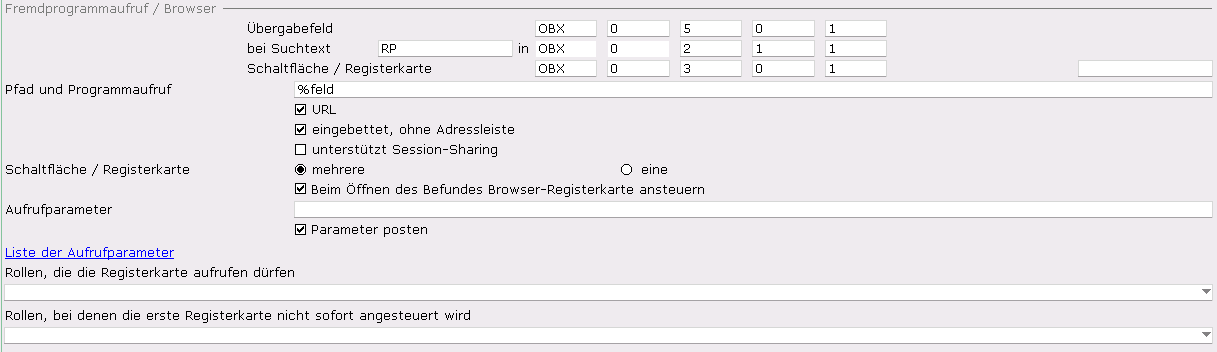
Übergabefeld
Hier kann angegeben werden, wo aus der Nachricht der Parameter %feld ausgelesen werden soll. Eine 0 in den Feldern Segmentwiederholung bzw. Feldwiederholung bedeutet, dass dann jeweils alle Segmente / Felder des Typs berücksichtigt werden.
Beispiel: Dateinamen werden in OBX-5 übergeben, es können mehrere OBX-Segmente vorkommen.
bei Suchtext
Werden im Übergabefeld mehrere Segmente ausgelesen werden, können diese zusätzlich eingeschränkt werden. Sie werden nur berücksichtigt, wenn der entsprechende Suchtext in dem auszulesenden Segment gefunden wird.
Beispiel: Es werden nur OBX-Segmente berücksichtigt, welche in OBX-2 mit den Text „RP“ enthalten.
Schaltfläche/Registerkarte
In der Regel wird der Fremdaufruf über eine Schaltfläche bzw. über eine eigene Registerkarte im SSST-Befund dargestellt. Hier kann entweder angegeben werden wo Buttontexte in der Nachricht geliefert werden. Wird in der Nachricht nichts geliefert, greift der eingetragene Default.
Pfad und Programmaufruf
Im Feld Pfad und Programmaufruf wird das aufzurufende Programm hinterlegt. Bei einem URL-Aufruf wird hier die URL hinterlegt. Das Feld kann auch eine Datei enthalten, anhand deren Endung das System das zur Ausführung notwendige, assoziierte Programm (laut Registryeintrag) erkennt und automatisch aufruft.
Muss zwischen Programm und Parameterübergabe ein Leerzeichen für den Aufruf stehen, kann dieses im Feld Pfad und Programmaufruf hinten angestellt werden.
>> Tipp: Siehe auch die untenstehenden Beispiele.
Achtung: Wird der Pfad in der HL7-Nachricht übergeben, dann müssen dort die Backslashes entsprechend escaped werden!
z. B. Q:\E\MARILLE\E\hl7\E\SSST\E\Bilder\E\SSST-Test.doc
Kontrollkästchen URL/Datei
Dieses Kontrollkästchen ist zu aktivieren, wenn es sich bei dem Aufruf um einen URL- oder einen Dateiaufruf handelt.
Beim Aufruf eines Programms, ist dieses Kontrollkästchen nicht zu aktivieren.
Alt. Arbeitsverzeichnis
(Dieses Feld steht nur zur Verfügung, wenn die Cbx URL/Datei nicht angekreuzt ist.)
Wenn Programme Temp-Dateien anlegen und diese in ein anderes Verzeichnis abgelegt werden sollen, kann hier ein abweichender Pfad angegeben werden.
Beispiel: %\temp
Fensterausführungsmodus
(Dieses Feld steht nur zur Verfügung, wenn die Cbx URL/Datei nicht angekreuzt ist.)
Es können folgende Fensterausführungsmodi für die zu öffnende Datei angegeben werden:
0: HIDE, 1: NORMAL, 2: SHOWMINIMIZED, 3: SHOWMAXIMIZED, 4: SHOWACTIVE, 5: SHOW, 6: MINIMIZE, 7: SHOWMINNOACTIVE, 8: SHOWNA, 9: RESTORE
Kontrollkästchen eingebettet, ohne Adressleiste
(Dieses Kontrollkästchen steht nur zur Verfügung, wenn die Cbx URL/Datei angekreuzt ist.)
Dieses Kontrollkästchen kann für URL-Aufrufe aktiviert werden. Der Browser wird dann nicht in einem eigenen Fenster, sondern in NICE eingebettet ohne Anzeige der Adressleiste angezeigt.
Kontrollkästchen unterstützt Session-Sharing
(Dieses Kontrollkästchen steht nur zur Verfügung wenn die Cbx Eingebettet ohne Adressleiste angekreuzt ist.)
Dieses Kontrollkästchen darf nur aktiviert werden, wenn die aufgerufene Browserapplikation Session-Sharing unterstützt.
Achtung: Wenn die Option „eingebettet, ohne Adressleiste“ und gleichzeitig die Schaltfläche/Registerkarte „mehrere“ gewählt ist, dann MUSS Session-Sharing angekreuzt werden, denn durch die embedded-Anzeige kann das erste Web-Fenster nicht geschlossen werden!
Schaltfläche / Registerkarte
Über diese Radiobuttons wird festgelegt ob der Aufruf über eine oder mehrere Registerkarten erfolgt.
„Eine“ ist dann zu wählen, wenn nur ein Aufruf übergeben wird oder wenn mehrere Parameter an einen gemeinsamen Aufruf übergeben werden. Für die Übergabe von mehreren Parametern an einen gemeinsamen Aufruf muss zusätzlich ein Trennzeichen konfiguriert werden, welches zwischen den Parametern übergeben wird.
„Mehrere“ ist dann zu wählen, wenn die Parameter über einzelne Aufrufe übergeben werden.
Kontrollkästchen Beim Öffnen des Befundes Browser-Registerkarte ansteuern
(nur sichtbar, wenn Cbx ‚Eingebettet, ohne Adressleiste’ = TRUE)
Ist dieses Kontrollkästchen aktiviert, wird beim Öffnen des Befundes direkt in die erste Browser-Registerkarte gesprungen.
Kontrollkästchen Beim Öffnen des Befundes automatischer Start des Fremdprogramms
(nur sichtbar, wenn Cbx ‚Eingebettet, ohne Adressleiste’ = FALSE und Cbx ‚Schaltfläche eine’ = TRUE)
Ist dieses Kontrollkästchen aktiviert, wird das Fremdprogramm beim Öffnen des Befundes automatisch gestartet wird.
Kontrollkästchen Nach Start des Fremdprogramms Schließen des Befundes
(nur sichtbar, wenn Cbx ‚Eingebettet, ohne Adressleiste’ = FALSE und Cbx ‚Schaltfläche eine’ = TRUE)
Ist dieses Kontrollkästchen aktiviert, dann wird der Befund nach Start des Fremdprogramms automatisch geschlossen.
Aufrufparameter
Im Feld Aufrufparameter werden die zu übergebenden Parameter übergeben.
Die Aufrufparameter aus der Nachricht werden mit %feld übergeben. Es stehen außerdem Parameter aus ORBIS zur Übergabe bereit.
Aktuell verfügbare Aufrufparameter:
%feld Inhalt des Übergabefeldes (auch im Feld Pfad und Programmaufruf verwendbar!)
%patid Patienten-ID (PatNr.)
%fallnr Fall-Nr
%auftragsnr Auftragsnummer
%auftragsnralt Alternative Auftragsnummer
%patname Nachname des Patienten
%patvorname Vorname des Patienten
%patstrasse Straße aus der Anschrift des Patienten
%pathausnummer Hausnummer aus der Anschrift des Patienten
%patplz Postleitzahl aus der Anschrift des Patienten
%patort Ort aus der Anschrift des Patienten
%patlkz Länderkennzeichen aus der Anschrift des Patienten
%patland Land aus der Anschrift des Patienten
%trimpatstrasse Straße aus der Anschrift des Patienten (ggf. ohne Leerzeichen)
%trimpathausnummer Hausnummer aus der Anschrift des Patienten (ggf. ohne Leerzeichen)
%trimpatplz Postleitzahl aus der Anschrift des Patienten (ggf. ohne Leerzeichen)
%trimpatort Ort aus der Anschrift des Patienten (ggf. ohne Leerzeichen)
%patgebdat<Datumsformat> Geburtsdatum des Patienten (das Standardformat ddmmyyyy kann durch Angabe eines Datumsformats übersteuert werden. Beispiel: %patgebdat<d-m-yyyy>)
%patgeschlecht<Text:Text:Text> Geschlecht des Patienten (das Standardformat M:W:U kann durch Angabe alternativer, auch mehrbuchstabiger Texte übersteuert werden. Die Texte sind mittels Doppelpunkt zu trennen.
%patfachabteilung Code der aktuellen Fachabteilung des Patienten (Fall/Schein)
%patstelle Code der aktuellen Station/Ambulanz des Patienten (Fall/Schein)
%patschein Nummer des aktuellen Scheins des Patienten
%fallkostenstelle Code der Kostenstelle des aktuellen Fall/Scheins Patienten
%id Mitarbeiter-ID
%code Code des Mitarbeiters
%name Nachname des Mitarbeiters
%vorname Vorname des Mitarbeiters
%benutzerid Benutzer-ID
%benutzercode Code des Benutzers
%passwort Passwort des Benutzers
%aktfachabteilung Code der aktuelle Fachabteilung des Benutzers (Login)
%aktstelle Code der aktuellen Station/Ambulanz des Benutzers (Login)
%aktkostenstelle Code der aktuellen Kostenstelle des Benutzers (Login)
%aktdatum aktuelles Datum (das Standardformat ddmmyyyy kann durch Angabe eines Datumsformats übersteuert werden. Beispiel: %aktdatum<d.m.yyyy>)
%aktzeit<Zeitformat> aktuelle Zeit (das Standardformat hhmmss kann durch Angabe eines Zeitformats übersteuert werden. Beispiel: %aktzeit<hh:mm>)
%netzwerkadresse Netzwerkadresse des aktuellen Arbeitsplatzes
%platzeinstellung (platzspezifischer) Text aus den platzbezogenen Einstellungen (Abschnitt: <config>, Eintrag: SSSTPlatzBESTDBrowser=)
%notdienstmodus<Text:Text> Notdienstinformation (Die Standardwerte <1:0> - 1 = Notdienst, 0 = kein Notdienst - müssen nicht angegebenen werden. Durch Angabe alternativer Texte können sie auch übersteuert werden. Der alternative Text für 'kein Notdienst' darf aber auch leer sein. Beispiel: <Notdienst:>. Der Doppelpunkt ist dann aber zwingend anzugeben, da sonst der Standardwert 0 verwendet wird!)
Tipp: Die jeweils aktuellen Aufrufparameter können über den Link Liste der Aufrufparameter im SVF eingeblendet werden.
Tipp: Siehe auch die untenstehenden Beispiele.
Kontrollkästchen: Parameter posten
(Dieses Kontrollkästchen steht nur zur Verfügung wenn die Cbx Eingebettet ohne Adressleiste angekreuzt ist.)
Ist dieses Kontrollkästchen aktiviert, werden die Aufrufparameter nicht in der URL übergeben, sondern im Anschluss an den Aufruf gepostet.
Das Kontrollkästchen sollte vor allem dann aktiviert werden, wenn Parameter wie User/Passwort übergeben werden oder durch einfachen Austausch eines Parameters ggf. Zugriffe erfolgen können, für die keine Berechtigung besteht.
Kontrollkästchen: Umlaute umwandeln (UTF8)
Ist dieses Kontrollkästchen aktiviert, werden Umlaute im Fremdprogrammaufruf nach UTF8 umgewandelt.
Rollen, die die Registerkarte aufrufen dürfen
Nur Mitarbeiter mit einer hier hinterlegten Rolle können Fremdaufrufe durchführen.
Rollen, bei denen die erste Registerkarte nicht sofort angesteuert wird.
Ist das Kontrollkästchen Beim Öffnen des Befundes Browser-Registerkarte ansteuern aktiviert, können hier Rollen hinterlegt werden, bei denen beim Einstieg der Befundtext geöffnet wird.
>> Tipp: Ist der Fremdaufruf so konfiguriert, dass der Fremdaufruf direkt gemacht wird und der Befund im Hintergrund geschlossen wird, kommt der User nicht an die Stornofunktion. In diesem Fall muss für den Mitarbeiter, der berechtigt ist ein Befundstorno durchzuführen, temporär zum Stornieren oder dauerhaft eine Rolle hinterlegt werden.
Beispiele:
Datei aufrufen, wobei der Pfad aus der Nachricht kommt:
Feld Pfad und Programmaufruf: %feld
Feld Aufrufparameter: leer
Damit das assoziierende Programm aufgerufen wird, muss das Kontrollkästchen URL/Datei angekreuzt sein!
Datei aufrufen aus fixem Pfad, wobei die Nachricht nur den Dateinamen enthält:
Feld Pfad und Programmaufruf: %feld
Feld Aufrufparameter: Hier den Pfad eintragen.
Es soll ein bestimmtes Programm aufgerufen werden, der Pfad wird übergeben:
Feld Pfad und Programmaufruf: Hier das Programm eintragen. z. B. winword.exe
Feld Aufrufparameter: %feld
Die Übergabe von mehreren Namen ist möglich, wenn das andere Programm das ebenfalls unterstützt. In diesem Fall muss zusätzlich das Trennzeichen konfiguriert werden.
URL aufrufen, wobei die komplette URL in der Nachricht übergeben wird:
Feld Pfad und Programmaufruf: %feld
Feld Aufrufparameter: leer
URL aufrufen, wobei die URL fix ist und in der Nachricht nur die Übergabeparameter enthält:
Feld Pfad und Programmaufruf: Hier die fixe URL eintragen.
Feld Aufrufparameter: Hier die Übergabeparameter eintragen.
Programm/Pfad/URL aufrufen, wobei die Übergabeparameter aus ORBIS kommen:
Es ist auch möglich, dass kein Übergabefeld aus der Nachricht kommt.
Feld Pfad und Programmaufruf: Enthält dann einen Pfad oder das aufzurufende Programm
Feld Aufrufparameter: Enthält dann die Übergabeparameter aus ORBIS z. B. die Fallnummer oder die Auftragsnummer.
Mehrere Worddateien aufrufen:
Feld Pfad und Programmaufruf: winword.exe wenn die Datei im Standardpfad liegt, sonst (den ganzen Pfad C:\Program files\microsoft Office\orffice11\winword.exe eintragen.
Feld Aufrufparameter: %feld
Achtung: Blanks dürfen nicht im Dateinamen vorkommen! Es gehen mehrere Fenster auf. Leerzeichen im Trenner sind dann möglich, wenn „%datei“ und auch das Blank für den Trenner in Anführungszeichen gesetzt wird.

