Die Assessment-Ansicht
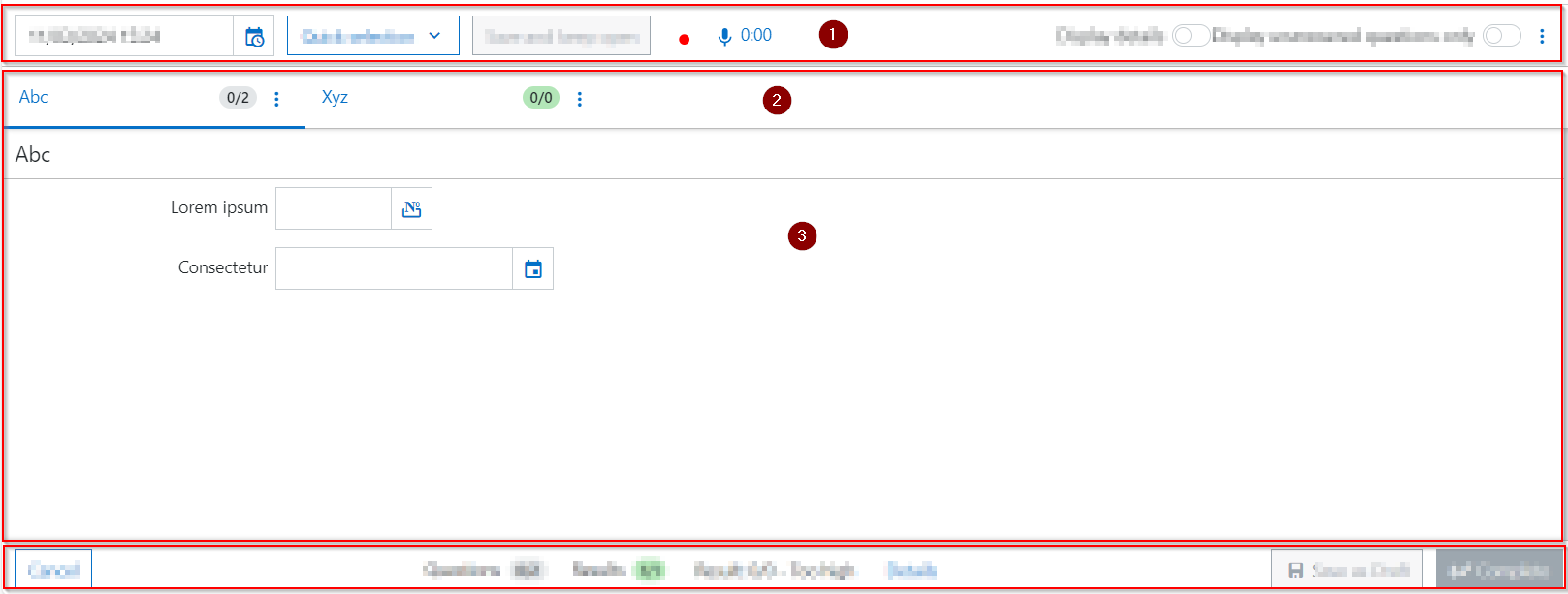
1. Symbolleiste
Je nach der Konfiguration in Ihrem Krankenhaus sind ggf. nicht alle Elemente verfügbar:
Element | Beschreibung | ||||||||
|---|---|---|---|---|---|---|---|---|---|
Datum des Assessments | Standardwert: Systemdatum und -zeit. Abhängig von der Konfiguration in Ihrem Krankenhaus gibt es Einschränkungen bei der Umdatierung in die Vergangenheit oder in die Zukunft. | ||||||||
Schnellauswahl | Öffnet ein Menü mit Optionen zum Ausfüllen des Assessments, die für alle Fragen im Assessment gelten: • Beste Werte: Verwenden Sie vordefinierte beste Werte. • Letzte Werte: Übernehmen Sie die Werte des letzten Assessments für diesen Patienten.
• Keine Werte: Lassen Sie alle Felder leer.
| ||||||||
Zwischenspeichern | Speichert das Assessment, ohne es zu schließen. | ||||||||
Macht die letzte Aktion, die Sie im Assessment durchgeführt haben, rückgängig bzw. stellt sie wieder her, z. B. das Ausfüllen des letzten Feldes oder das Ausfüllen aller Felder mit den besten Werten rückgängig machen. | |||||||||
Ermöglicht das Ausfüllen des Assessments mittels Sprachtechnologie. Weitere Informationen dazu finden Sie im Benutzerhandbuch „ORBIS Speech für Endanwender“. | |||||||||
Details anzeigen | Zeigt im Inhaltsbereich Zusatzinformationen an, die bei der Beantwortung der Fragen hilfreich sein können.
| ||||||||
Nur unbeantwortete Fragen anzeigen | Zeigt eine Liste mit nur unbeantworteten Fragen an.
| ||||||||
oder > Assessment löschen | Löscht einen Entwurf oder abgeschlossenes Assessment. | ||||||||
oder > Assessment korrigieren | Öffnet ein durchgeführtes Assessment für Korrekturen. | ||||||||
oder >Als PDF anzeigen | Zeigt eine PDF-Darstellung eines gespeicherten Entwurfs oder eines abgeschlossenen Assessments an. Sie können die PDF-Datei herunterladen oder ausdrucken. | ||||||||
2. Inhaltsbereich
Der Inhaltsbereich enthält die auszufüllenden Fragen:
• Pflichtfragen sind mit einem roten Sternchen * gekennzeichnet.
• Vordefinierte beste Werte sind mit einem kleinen gekennzeichnet.
• Die Werte aus einem vorherigen Assessment, falls vorhanden, sind mit gekennzeichnet.
Größere Assessments sind in Registerkarten unterteilt. Die Kopfzeile der Registerkarte enthält:
• Zähler, die die ausgefüllte/gesamte Anzahl der Fragen anzeigen, z. B.  .
.
.• , womit ein Menü mit Optionen zum Ausfüllen des Assessments geöffnet wird, die für alle Fragen auf der Registerkarte gelten:
◦ Beste Werte: Verwenden Sie vordefinierte beste Werte.
◦ Letzte Werte: Übernehmen Sie die Werte des letzten Assessments für diesen Patienten.
Anmerkung | |
 | Einige Werte werden nicht automatisch übernommen, sondern werden als Information unter dem entsprechenden Feld angezeigt. Mit der Schaltfläche Übernehmen können Sie den vorherigen Wert manuell in das Feld übernehmen. Beispiel: 75 kg vor 19 Tagen Übernehmen |
◦ Keine Werte: Lassen Sie alle Felder leer.
Einschränkung | |
 | Wenn es Pflichtfelder gibt, können Sie das Assessment nicht abschließen. |
3. Fußzeile
Je nach der Assessment sind ggf. nicht alle Elemente verfügbar:
Element | Beschreibung |
|---|---|
Abbrechen | Schließt das Assessment ab, ohne zu speichern. |
Fragen | Gibt die ausgefüllte/gesamte Anzahl der Fragen auf allen Registerkarten an, z. B. . |
Ergebnisse | Gibt einen Hinweis auf das Assessment-Ergebnis. Weitere Informationen erhalten Sie bei Ihrem Systemadministrator. |
Details | Öffnet ein Dialogfeld mit einer Vorschau auf das Assessment-Ergebnis, frühere Assessments und alle Assessment-Fragen. |
Als Entwurf speichern | Speichert das Assessment als Entwurf und schließt die Ansicht. |
Abschließen | Schließt das-Assessment ab und schließt den Bildschirm. |