Dialogfeld Benutzereinstellungen: Terminbuch > Registerkarte Allgemein
Extra > Benutzer Einstellungen... > Registerkarte Terminbuch > Registerkarte Allgemein.
Die Tabellen beschreiben alle Felder, die nicht selbsterklärend sind.
|
Feld
|
Beschreibung
|
||||||||
|---|---|---|---|---|---|---|---|---|---|
|
Terminbemerkungen anzeigen
|
Aktiviert: Die Terminbemerkung wird im Terminbuch angezeigt. Mit Hilfe der rechts angrenzenden Liste können Sie die Anzeigeart der Bemerkung wählen. Bei einer festen Anzeige wird die Bemerkung unabhängig vom erforderlichen Platz angezeigt.
Bei bedingter Anzeige wird eine Terminbemerkung nur so weit angezeigt, wie es der Platz neben dem Terminbalken zulässt.
|
||||||||
|
Patientenspalte darstellen
|
Aktiviert: Im Terminbuch wird eine zusätzliche Spalte pro Tag angezeigt. Diese Spalte stellt die Termine des aktuellen Patienten dar.
|
||||||||
|
Samstag/Sonntag überspringen
|
Aktiviert: Samstage und Sonntage werden übersprungen, wenn Sie im Terminkalender nach Tagen navigieren.
|
||||||||
|
Auslastung in Minuten anzeigen
|
Legt fest, ob die gebuchte Zeit in der Überschrift der Kalenderspalte auf der Registerkarte > in Minuten oder als Anzahl der Termine angezeigt wird.
Aktiviert: Es wird die gesamte gebuchte Zeit der Termine für den entsprechenden Tag in Minuten angezeigt.
Beispiel für CAL1/75: In CAL1 beträgt die gebuchte Zeit für den entsprechenden Tag 75 Minuten.
Deaktiviert: Es wird die Gesamtanzahl der für den entsprechenden Tag gebuchten Termine angezeigt.
Beispiel für CAL1/3: In CAL1 wurden 3 Termine für den entsprechenden Tag gebucht.
|
||||||||
|
Verschieben im 5-Minuten-Raster
|
Legt die angezeigten Zeitintervalle zu jeder Mausposition fest, wenn Sie Termine an einen neuen Zeitpunkt ziehen.
Aktiviert: Beim Verschieben von Terminen bewegt sich die Uhrzeit im 5-Minuten-Takt, wenn für die Stundenplanintervalle keine anderen Takte definiert wurden (z. B. 5 Minuten).
|
||||||||
|
Leichtes Einrücken bei Überlappung
|
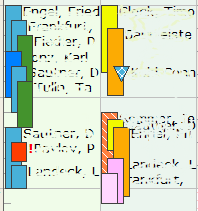
Aktiviert: Sich überschneidende Termine werden übereinander, jedoch leicht eingerückt in den Kalender- und Patientenspalten des Terminbuchs angezeigt.
Deaktiviert: Sich überschneidende Termine werden in den Kalender- und Patientenspalten des Terminbuchs nebeneinander angezeigt.
|
||||||||
|
Öffnet Teilnehmerauswahl automatisch
|
Aktiviert: Öffnet den Anwendungsbereich Teilnehmerauswahl, wenn Sie einen Gruppentermin erstellen.
|
||||||||
|
Spracherkennung
|
Aktiviert: Aktiviert die Spracherkennung im Bereich Termineingabe, sodass Sie das Feld Bemerkungen durch Diktieren des Textes ausfüllen können. Weitere Informationen dazu finden Sie unten im Abschnitt Siehe auch.
|
||||||||
|
Immer heutiges Datum
|
Aktiviert: Bei jedem Öffnen des Terminbuchs wird das aktuelle Datum angezeigt.
|
||||||||
|
Bearbeiten mit Doppelklick
|
Aktiviert: Termine im Terminbuch können mit einem Doppelklick bearbeitet werden.
|
||||||||
|
Stundenplan-Texte anzeigen
|
Aktiviert: Kalenderkategorien und Texte, die zu den Stundenplanintervallen eingegeben wurden, werden im Terminbuch angezeigt.
|
||||||||
|
Auf Anwesenheit prüfen
|
Aktiviert: Bei einer Terminvergabe bzw. -änderung werden im Stundenplan festgelegte Anwesenheiten aktiv geprüft. Liegt keine Anwesenheit vor, wird ein Warnhinweis angezeigt.
|
||||||||

 neben
neben  eine der folgenden Ansichten ausgewählt haben:
 in der Symbolleiste