Zuordnung eines Falls/Scheins ändern
In ORBIS können Daten (D+e, Leistungen etc.) zu Personen und deren Fälle, Scheine und Besuche zugeordnet werden. Verwenden Sie diesen Arbeitsschritt, um diese Daten zu verwalten und zu verschieben, zum Beispiel zu einer anderen Person.
|
WARNUNG |
|

|
Vorsichtig: wirkt sich auf die Patientensicherheit aus.
Weitere Informationen finden Sie im Kapitel zur Patientensicherheit.
|
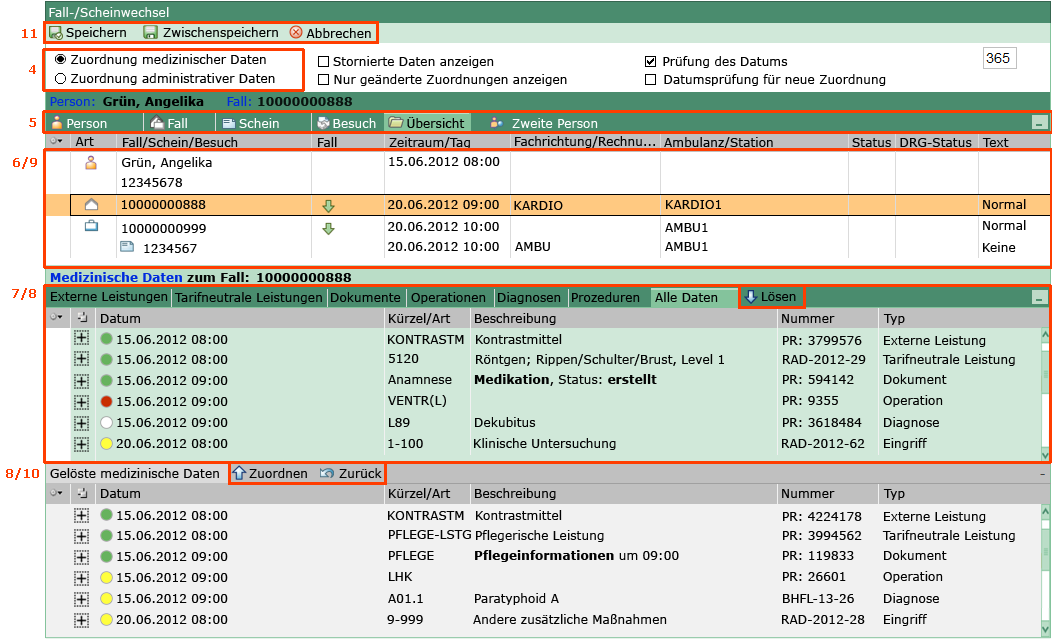
1. Suchen Sie nach einem Patienten und wählen Sie ihn aus.
Tipp | |
 | Sie können von mehreren Punkten der Navigation auf die Suche zugreifen, zum Beispiel: • Patientenservice • Patientendatenmanagement • Ambulanz • Station • Funktionsbereich |
2. Klicken Sie mit der rechten Maustaste auf einen Fall und wählen Sie Fall-/Scheinwechsel.
3. Falls erforderlich, legen Sie einen Zeitraum für die Daten fest und klicken Sie auf  Daten laden.
Daten laden.Anmerkung | |
 | Es hängt von Ihren Systemeinstellungen ab, ob Sie einen Zeitraum definieren müssen. Falls das nicht der Fall ist, lädt ORBIS automatisch alle relevanten Patientendaten. |
Der Fall (und der Schein), von dem aus Sie gestartet sind, wird in der Kopfzeile ausgewählt und angezeigt.
4. Wählen Sie eine oder mehrere Möglichkeiten der Datenzuordnung.
◦ Zuordnung medizinischer Daten: externe Leistungen, tarifneutrale Leistungen, Dokumente, Operationen, Diagnosen, Prozeduren, NG-Dokumente, alle Daten
◦ Zuordnung administrativer Daten: Fälle, Scheine, Besuche
Tipp | |
| Aktivieren Sie das Kontrollkästchen Stornierte Daten anzeigen , um stornierte Dokumente, Operationen, Besuche, Fälle usw. anzuzeigen. |
5. Wählen Sie eine der folgenden Möglichkeiten:
Wenn | dann | ||||||||
|---|---|---|---|---|---|---|---|---|---|
Sie alle Fälle eines Patienten oder alle mit diesen Fällen verknüpfte Daten anzeigen lassen wollen, | klicken Sie auf die Registerkarte  Person . Person .
| ||||||||
Sie die Zuordnung zu einem Fall ändern möchten, | klicken Sie auf die Registerkarte  Fall . Fall . | ||||||||
Sie die Zuordnung zu einem Schein ändern möchten, | klicken Sie auf die Registerkarte  Schein . Schein . | ||||||||
Sie die Zuordnung zu einem Besuch ändern möchten, | klicken Sie auf die Registerkarte  Besuch . Besuch . | ||||||||
Sie Daten einer anderen Person zuordnen möchten,
| a. Klicken Sie auf  Zweite Person. Zweite Person.b. Wählen Sie einen Patienten. c. Klicken Sie auf  Person/Fall wählen. Person/Fall wählen.
| ||||||||
Tipp | |
| Die Registerkarten sind hierarchisch angeordnet. Beispiel: Personen sind alle Daten zugeordnet, den Besuchen nur besuchsrelevante Daten. Abhängig von der hierarchischen Ebene können Sie komplette Fälle oder nur spezifische Daten umhängen. |
6. Wählen Sie einen Eintrag in einer der Registerkarten.
Tipp | |
| Sie können Ihre aktuelle Auswahl in der Kopfzeile prüfen. |
7. Wählen Sie den Datentyp und die Daten, die Sie umhängen möchten.
Anmerkung | |
| • Sie können keine Daten eines versiegelten Falls einsehen oder umhängen. • Im Fall von administrativen Daten können Sie keine Daten lösen, wenn Sie sich alle Daten eines Falls, Scheins oder Besuchs (Kontrollkästchen Zeige Daten zu) anzeigen lassen. • Medizinische Daten eines Scheins oder Besuchs, die bisher noch nicht zugeordnet wurden, werden in einer separaten Registerkarte angezeigt. Auch wenn diese Daten noch keinem Schein oder Besuch zugeordnet wurden, sind sie dennoch dem ausgewählten Fall zugeordnet. Die Registerkarten helfen festzustellen, ob die Daten einem Schein oder einem Besuch zugeordnet wurden. Sie können die Registerkarten auch dazu verwenden, die tarifneutralen Leistungen zu verwalten. Wenn diese Leistungen einem Schein zugeordnet wurden, werden sie in externe Leistungen umgewandelt. |
8. Wählen Sie eine der folgenden Möglichkeiten:
Wenn | dann | ||||
|---|---|---|---|---|---|
Sie Daten lösen möchten, | klicken Sie auf  Lösen. Lösen.
| ||||
Sie das Lösen der Daten rückgängig machen möchten, | klicken Sie auf  Zurück. Zurück. | ||||
9. Wählen Sie die Zielperson, Fall, Schein oder Besuch.
10. Klicken Sie auf  Zuordnen.
Zuordnen.Anmerkung | |
| Falls Sie beispielsweise Daten zu einem Schein zuordnen, werden die Daten automatisch auch dem entsprechenden Fall und der Person zugeordnet. |
11. Wählen Sie eine der folgenden Möglichkeiten:
Wenn | dann |
|---|---|
Sie Ihre Änderungen verwerfen möchten, | klicken Sie auf  Abbrechen. Abbrechen. |
Sie Ihre Änderungen speichern und mit dem Umhängen von Daten fortfahren möchten, | klicken Sie auf  Zwischenspeichern. Zwischenspeichern. |
Sie Ihre Änderungen speichern und das Formular schließen möchten, | klicken Sie auf  Speichern. Speichern. |